
Preluare deconturi din Shopify
Deconturi Shopify Payments — reconciliere în Registrul Bancă
Introducere
Modulul de deconturi marketplace din BOCP permite importarea plăților primite de la platformele de vânzare online direct în Registrul Bancă. Pentru Shopify, deconturile se preiau automat prin conexiunea la contul Shopify — spre deosebire de alți procesatori de plată (Netopia, PayU, EUPlatesc) unde este necesar să descărcați manual un fișier de raport din contul procesatorului și să îl încărcați în BOCP. La Shopify, sincronizarea se face dintr-un singur click, fără fișiere intermediare.
Funcționalitatea se găsește în modulul Financiare -> Registru Bancă → Deconturi Shopify Payments și se adresează contabililor sau administratorilor care reconciliază periodic plățile primite prin Shopify cu facturile emise în BOCP.
Ce găsești în acest articol
- Ce este un decont Shopify Payments și ce conține
- Cerințe și configurarea contului bancar
- Cum se sincronizează deconturile din Shopify
- Cum se vizualizează detaliul unui decont
- Cum se importă un decont în Registrul Bancă
- Probleme frecvente și soluții
Ce este un decont Shopify Payments
Un decont este raportul prin care Shopify transferă periodic în contul bancar al magazinului banii încasați de la clienți. Shopify colectează plățile clienților, reține comisioanele de procesare și varsă suma netă în contul bancar. Fiecare decont acoperă o perioadă determinată și conține zeci sau sute de tranzacții individuale (vânzări, returnări, ajustări, comisioane).
Un decont cuprinde:
- Brut încasat — totalul plăților primite de la clienți în perioada respectivă
- Rambursări — sumele returnate clienților pentru comenzi anulate sau returnate
- Comisioane — comisioanele de procesare reținute de Shopify
- Ajustări — corecții din litigii, fonduri rezervate sau alte ajustări aplicate de Shopify
- Net vărsat — suma efectiv transferată în contul bancar (brut − rambursări − comisioane ± ajustări)
Notă: Decontul Shopify nu este același lucru cu facturile emise către clienți. Decontul reflectă ce a intrat în contul bancar al magazinului; facturile reflectă vânzările individuale către clienți finali.
Cerințe
Pentru a folosi importul de deconturi Shopify sunt necesare:
- Un conector de tip ShopifyV2 configurat în modulul Comenzi → eCommerce → Setări modul → Conectori. Conectorii de tip Shopify V1 (varianta veche) nu sunt compatibili cu importul de deconturi.
- Modulul Deconturi Shopify Payments activ în contul BOCP.
Configurarea contului bancar
Înainte de primul import, este necesară asocierea unui cont bancar din BOCP cu conectorul Shopify. Aceasta se face din modulul Financiare → Registru Bancă → Decont Marketplace → Shopify:
- Se selectează conectorul Shopify din filtrul Site Shopify. (în cazul în care există mai multe site-uri Shopify conectate)
- Se selectează contul bancar din lista Cont bancar — acesta trebuie să fie contul în care Shopify varsă plățile.
Detectare automată: La prima sincronizare, BOCP compară ultimele 4 cifre ale IBAN-ului din contul Shopify Payments cu conturile bancare înregistrate în BOCP. Dacă găsește o potrivire, selectează automat contul bancar și afișează un mesaj de confirmare. Dacă nu găsește potrivire, selectarea se face manual din lista de mai sus.

Cum se utilizează
Pasul 1 — Selectarea perioadei
Se selectează perioada dorită din filtrul Perioadă deconturi (implicit ultimele 90 de zile). Pe pagină este afișat și soldul disponibil curent în contul Shopify Payments.
Pasul 2 — Sincronizarea deconturilor
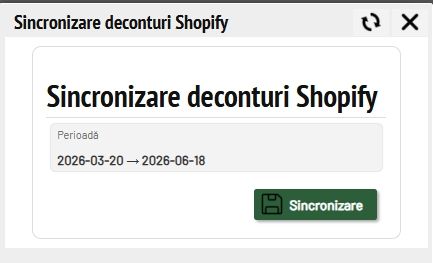
Se apasă butonul Sincronizare deconturi. Se deschide o fereastră de confirmare cu perioada selectată. Se apasă Sincronizare.
BOCP se conectează la Shopify și descarcă toate deconturile din perioada selectată. Deconturile deja sincronizate anterior sunt actualizate, nu dublate.
Pasul 3 — Vizualizarea unui decont
Lista afișează toate deconturile sincronizate. Se deschide un decont din listă pentru a vedea detaliul complet: sumele rezumate (brut, rambursări, comisioane, net) și lista tranzacțiilor individuale.
Fiecare tranzacție din decont indică:
- tipul (Încasare, Rambursare, Ajustare, Litigiu reținere etc.)
- comanda Shopify asociată, cu link direct în BOCP (dacă există)
- suma brută, comisionul și suma netă
- dacă tranzacția a fost deja importată în BOCP (coloana TR — afișează numărul înregistrării sau „—" dacă nu a fost importată)
Pasul 4 — Importul decontului în Registrul Bancă
Din fereastra de detaliu a decontului, se apasă Import decont. Se deschide un formular cu:
- Data încasării — completată automat cu data decontului; poate fi modificată dacă este necesar.
- Cont bancar — contul configurat anterior.
Se apasă Import.
BOCP creează o înregistrare de încasare în Registrul Bancă cu suma netă a decontului și alocă automat fiecare tranzacție pe factura fiscală corespunzătoare comenzii Shopify.
Notă: Tranzacțiile pentru care nu a putut fi identificată o factură în BOCP (de exemplu, comenzi importate incomplet sau fără factură emisă) sunt marcate necesită alocare manuală. Acestea se pot aloca manual ulterior din Registrul Bancă.
Reimport
Dacă un decont a fost deja importat și ulterior apar tranzacții noi în el — Shopify poate adăuga ajustări sau tranzacții din litigii după data inițială — se poate apăsa Reimport din fereastra decontului. Tranzacțiile existente sunt actualizate, cele noi sunt adăugate. Nu se creează duplicate.
Scenarii de utilizare
- Contabil care reconciliază lunar deconturile Shopify cu facturile emise, fără să descarce manual rapoarte din contul Shopify.
- Administrator de magazin cu volum mare de comenzi (50+ pe zi) care are nevoie de o imagine clară a sumelor încasate prin Shopify față de facturile generate în BOCP.
- Magazin care vinde pe mai multe canale (Shopify, eMag, FashionDays) și reconciliază toate plățile dintr-un singur loc în modulul de deconturi marketplace.
Exemplu
În luna mai, magazinul a primit 120 de comenzi prin Shopify în valoare totală de 18.450 RON. Shopify a reținut comisioane de procesare de 360 RON și a vărsat în contul bancar 18.090 RON, grupat în 4 deconturi săptămânale.
La sincronizare, cele 4 deconturi apar în lista BOCP. La importul primului decont (săptămâna 1):
- Se creează o încasare de 4.522 RON în Registrul Bancă.
- Cele 30 de vânzări din săptămâna respectivă sunt alocate automat pe facturile fiscale corespunzătoare.
- Comisioanele de procesare (90 RON) apar ca tranzacții separate de tip Comision.
- Dacă 2 comenzi din cele 30 nu au factură emisă în BOCP, acele tranzacții sunt marcate pentru alocare manuală.
Probleme frecvente și soluții
- Apare mesajul „Conectorii Shopify V1 nu sunt compatibili" — conectorul configurat în Comenzi Online este de tip vechi. Se migrează conectorul la ShopifyV2 din setările site-ului respectiv.
- Mesajul „Nu există conectori Shopify activi" — nu a fost configurat niciun conector Shopify în Comenzi Online → Setări → Site-uri. Se adaugă un conector nou de tip ShopifyV2.
- Contul bancar nu a fost detectat automat — IBAN-ul din Shopify Payments nu se termină cu aceleași 4 cifre ca niciun cont bancar din BOCP. Se selectează manual contul din filtrul Cont bancar.
- Tranzacții marcate „necesită alocare manuală" — comanda corespunzătoare nu există în BOCP sau nu are factură fiscală emisă. Se verifică dacă comanda a fost importată corect și dacă a fost facturată, apoi se alocă manual tranzacția din Registrul Bancă.
- Suma din decont nu corespunde cu extrasul de cont bancar — verificați că perioada filtrată acoperă toate deconturile aferente perioadei extrasului. Shopify poate vărsa deconturi cu câteva zile lucrătoare întârziere față de data tranzacțiilor.
De știut
Notă: Deconturile Shopify Payments devin disponibile pentru sincronizare cu o întârziere de câteva zile lucrătoare față de data tranzacțiilor — un decont din 15 mai poate deveni disponibil abia pe 18 sau 19 mai.
Atenție: Dacă schimbați contul bancar în Shopify Payments (de exemplu, la deschiderea unui cont nou), trebuie actualizat și contul de destinație din filtrul Cont bancar din BOCP, altfel importurile viitoare vor trebui ajustate manual.
Was this article helpful?