
Decontarea incasarilor de la EuPlatesc
Introducere
EuPlatesc este un procesator de plăți online care permite clienților să plătească cu cardul pe site-ul magazinului. Modulul de decontare din BOCP permite importul raportului de decont primit de la EuPlatesc, reconciliind automat sumele încasate cu comenzile și facturile din ERP, fără a fi necesară introducerea manuală a fiecărei tranzacții.
Funcția face parte din modulul Financiare → Registru de bancă → Decontare plată card, alături de importul deconturilor de la Netopia și PayU. Spre deosebire de Netopia și PayU, care folosesc fișiere CSV sau ZIP, EuPlatesc transmite fișierele de decont în format XLSX (Excel). De asemenea, data decontării nu este inclusă în fișier și trebuie introdusă manual înainte de previzualizare.
Ce găsești în acest articol
- Cum se configurează conectorul pentru fiecare merchant EuPlatesc
- Cum se importă fișierul de decont pas cu pas
- Ce informații afișează previzualizarea și cum se interpretează
- Ce se creează automat după confirmare
- Scenarii de utilizare și exemple
- Probleme frecvente și soluții
Se accesează meniul Financiare- Registru de bancă- Decontare plata card- tab-ul Euplatesc.
Configurare
Înainte de primul import, tab-ul Euplatesc trebuie configurat. Configurarea se face o singură dată pentru fiecare merchant (cont EuPlatesc).
Asocierea merchantului cu conectorul ecommerce
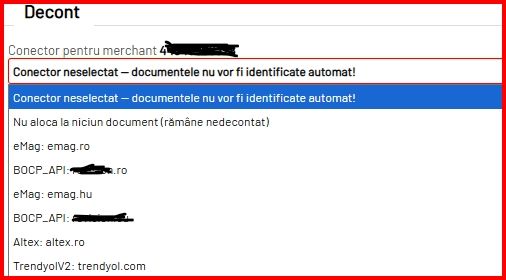
La secțiunea Conector pentru merchant se asociază fiecare MerchantID EuPlatesc cu conectorul ecommerce corespunzător (site-ul integrat în BOCP). Dacă sunt mai mulți comercianți — de exemplu, site-uri diferite pe același cont EuPlatesc — fiecare MerchantID se asociază separat cu conectorul său.
Se selectează conectorul ecommerce din lista disponibilă și se salvează.
Contul bancar pentru decontare
La secțiunea Încasare în contul bancar se selectează contul bancar în care EuPlatesc transferă banii. Acesta este contul care apare și în extrasul de cont bancar.
Atenție: Dacă această secțiune nu este completată, importul nu poate fi efectuat.
Importul decontului — pas cu pas
La secțiunea Incasare în contul bancar se setează contul bancar dorit.
- Se accesează Financiare → Registru de bancă → Decontare plată card → tab Euplatesc.
- Se introduce data decontării — aceasta este data la care EuPlatesc a transferat banii în contul bancar (se regăsește în extrasul de cont sau în email-ul primit de la EuPlatesc).
- Se selectează fișierul XLSX descărcat din portalul EuPlatesc.
- Se apasă Încărcare fișier și previzualizare alocări.
Notă: Data decontării este obligatorie înainte de previzualizare. Coloana de dată din fișierul EuPlatesc este întotdeauna goală — fără data introdusă manual, importul nu poate continua.

Previzualizarea alocărilor
După încărcare, BOCP afișează un tabel cu toate tranzacțiile din fișier. Fiecare rând reprezintă o plată de card și arată:
- Merchant-ul, data și ora aprobării plății
- Clientul, descrierea produsului și ID-ul comenzii din EuPlatesc
- Suma plătită (EUR) și comisionul EuPlatesc (RON)
- Documentele din BOCP identificate automat: factura fiscală, proforma, comanda, bonul de vânzare
- Dacă există deja o încasare înregistrată manual pentru această tranzacție
- Alerte pentru tranzacțiile care nu au putut fi asociate automat
[Ecran: tabelul de previzualizare cu tranzacțiile și documentele alocate, cu coloanele Merchant, Data, Suma, Comision RON, Factura, Alerte]
Se verifică dacă alocările sunt corecte, în special rândurile marcate cu alertă (portocaliu sau roșu), înainte de a apăsa Confirmare.
Ce se creează după confirmare
Odată confirmat importul:
- Se creează câte o încasare per valută din fișier — dacă fișierul conține tranzacții în EUR și RON, se creează două încasări separate.
- Fiecare tranzacție din fișier este alocată automat la documentul corespunzător (comandă, bon de vânzare, factură, proformă).
- Comisioanele EuPlatesc sunt agregate și alocate automat la o factură de cheltuieli separată, scadentă în prima zi a lunii următoare.
Dacă fișierul a fost deja importat anterior, BOCP detectează duplicatul și nu creează o a doua încasare — actualizează încasarea existentă.
Scenarii de utilizare
- Magazin online care acceptă plăți prin EuPlatesc și dorește reconcilierea rapidă a decontului lunar cu facturile și comenzile din BOCP.
- Contabil care primește fișierul XLSX de la EuPlatesc și trebuie să înregistreze sumele decontate în registrul de bancă fără introducere manuală tranzacție cu tranzacție.
- Companie cu mai multe site-uri (mai mulți merchanti EuPlatesc), ale căror deconturi vin în același fișier și trebuie separate pe conectori diferiți.
Exemplu
Un client comandă produse pe magazinul online și plătește 450 EUR prin card via EuPlatesc. EuPlatesc reține un comision de 4,50 RON + 2,25 RON și transferă suma în contul magazinului.
La sfârșitul lunii, contabilul descarcă fișierul XLSX din portalul EuPlatesc și îl importă în BOCP:
- Se introduce data decontării (ex: 15-06-2026) și se încarcă fișierul.
- Previzualizarea arată tranzacția de 450 EUR, cu comanda din BOCP identificată automat pe baza ID-ului comenzii.
- După confirmare, se creează o încasare de 450 EUR alocată la comanda respectivă, iar comisionul de 6,75 RON este alocat la o factură de cheltuieli EuPlatesc scadentă la 01-07-2026.
Probleme frecvente și soluții
- Fișierul este respins la încărcare — verificați că fișierul descărcat din portalul EuPlatesc are extensia
.xlsx. EuPlatesc nu folosește CSV sau ZIP pentru deconturi. - „Contul bancar nu este setat" — se completează mai întâi secțiunea Încasare în contul bancar din tab-ul Euplatesc (configurare inițială, necesară o singură dată).
- Tranzacție cu alertă roșie în previzualizare — comanda sau factura nu a putut fi identificată automat. Se notează ID-ul comenzii din coloana InvoiceId și se verifică manual în BOCP dacă comanda există și dacă numărul corespunde cu cel transmis la EuPlatesc.
- Tranzacție cu alertă portocalie — a fost găsită o încasare introdusă manual, dar suma diferă ușor față de fișier (diferență de până la 1 RON, tipică din rotunjiri de curs). Se verifică tranzacția existentă înainte de confirmare.
- Un rând din fișier nu apare în previzualizare — rândurile de tip rambursare (refund, cu suma negativă sau zero) nu sunt procesate și nu apar în tabel. Acestea trebuie înregistrate manual.
- Importul pare duplicat față de o sesiune anterioară — BOCP detectează automat duplicatele pe baza ID-ului de lot din numele fișierului. Dacă fișierul a mai fost importat, datele existente sunt actualizate, nu duplicate.
De știut
Notă: Fișierul de decont EuPlatesc este exclusiv în format XLSX (Excel). Nu se acceptă CSV sau alte formate.
Notă: Data decontării nu este inclusă în fișier și trebuie introdusă manual de fiecare dată. De obicei corespunde cu data la care suma apare în extrasul de cont bancar.
Notă: Dacă fișierul conține tranzacții în mai multe valute (ex: EUR și RON), se creează câte o încasare separată pentru fiecare valută.
Atenție: Rândurile de tip rambursare (refund) din fișier nu sunt procesate automat. Acestea trebuie înregistrate manual în registrul de bancă.
Was this article helpful?