
Recepționare produse și imprimare etichete prin scanare multiplă
Prezentare functionalitate receptionare prin scanare:
Produsele se pot recepționa prin scanarea codurilor de bare, iar etichetele se pot imprima multiplu în funcție de cantitatea selectată, direct în momentul recepției produsului.
Pașii sunt:
se creeaza o receptie
pe receptie exista 2 optiuni pentru scanare:

1) Adaugare rapida, acesta permita scanarea codurilor de bare pentru a le adauga rapid produsele. Aceasta metoda nu ofera foarte multe optiuni.
2) Scanare multipla: acesta va deschide un popup pentru a introduce datele:
-se selectează subgestiunea în care se va recepționa, iar cu un scanner sau un dispozitiv cu cititor de coduri de bare, se scanează produsul recepționat și se introduce cantitatea și prețul de achiziție.
- daca nu exista codul scanat, se poate crea pe loc
- daca se identifica produsul, se afiseaza un formular pentru a introduce cantitatea si pretul de intrare
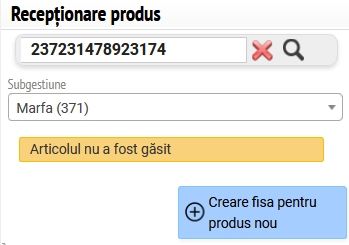
- dupa salvare produs, ramane popup-ul deschis si se permite listarea unui etichete de barcode si al unei etichete de conformitate
- etichetele se configureaza in prealabil, aici se pot selecta
- imprimarea se poate face direct pe imprimanta cu rola de etichete daca selucreaza de pe un calculator
- in cazul in care interfata este deschisa de pe un device mobil, am dezvoltat un queue de imprimare
Pentru a imprima etichetele prin scanare multiplă chiar și se pe un dispozitiv mobil întâi trebuie configurată stația de imprimare astfel https://kb.bocp.eu/view/0/936-configurare-imprimare-multipla-documente-de-pe-dispozitive-mobile.html

Ulterior se selectează șablonul de etichetă barcode dorit, cantitatea dorită pentru imprimare (în mod implicit se completează cu cantitatea recepționată) și se alege stația de imprimare dorită (ce configurată la Printer Queues, care va rămâne implicit setată și la produsele următoare scanate)
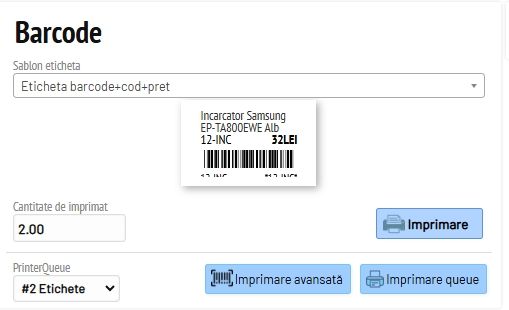
- imprimarea se poate face direct pe imprimanta cu rola de etichete daca selucreaza de pe un calculator
-pentru a imprima de pe un device mobil, se configureaza prima data o statie cu Tip Imprimare: Kiosk Mode
- din formularul de receptionare apasă butonul Imprimare queue care va transmite comanda de imprimare către fișierul deschis în Chrome și de acolo mai departe către imprimanta setată implicit.
- configurarea imprimarii dintr-un queue in Kiosk Mode se face conform tutorialului https://kb.bocp.eu/view/0/936-configurare-imprimare-multipla-documente-de-pe-dispozitive-mobile.html
Was this article helpful?