
Configurare imprimare multiplă documente de pe dispozitive mobile
Se accesează BOCP din browserul Chrome și se verifică în Gestiune - Gestiune stoc imprimarea normală a etichetei. Astfel prin previzualizarea în modul normal de imprimare ne asigurăm că va ieși corect și la imprimarea prin scanare multiplă.
În modulul Printer Queues de la Sistem se adaugă o stație nouă de imprimare, pentru care se selectează tipul de imprimare Kiosk Mode
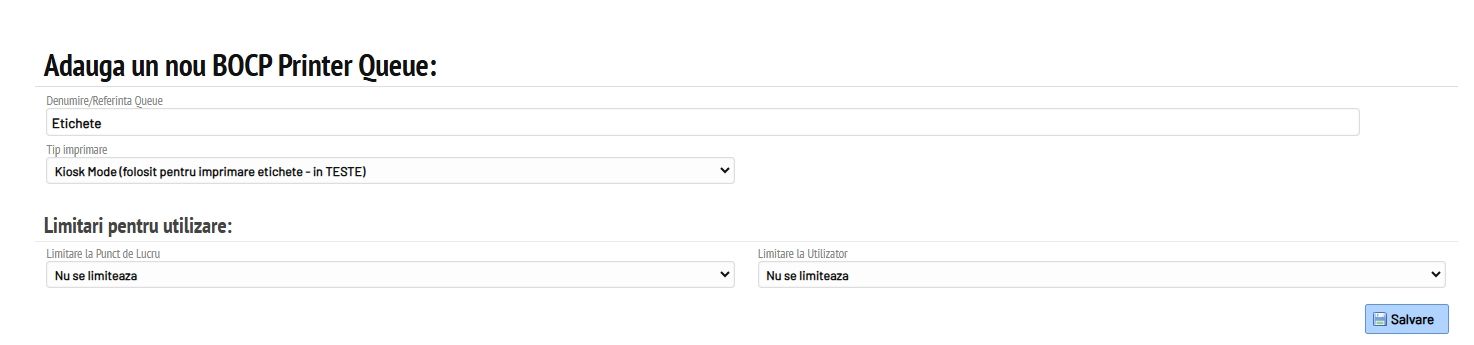
Se deschide apoi stația configurată și se descarcă fișierul de la butonul Descarca butonul de imprimare. După descărcare acesta poate fi plasat pe Desktop întrucât va fi necesar să fie accesat de fiecare dată când se dorește imprimarea multiplă a etichetelor.
Se verifică calea aplicației Chrome să corespundă cu cea din fișier. Click dreapta pe fișier - Edit in Notepad, click dreapta pe Google Chrome - Open file location. Se copiază calea aplicației și se înlocuiește în fișier dacă este cazul, apoi se Salvează fișierul.
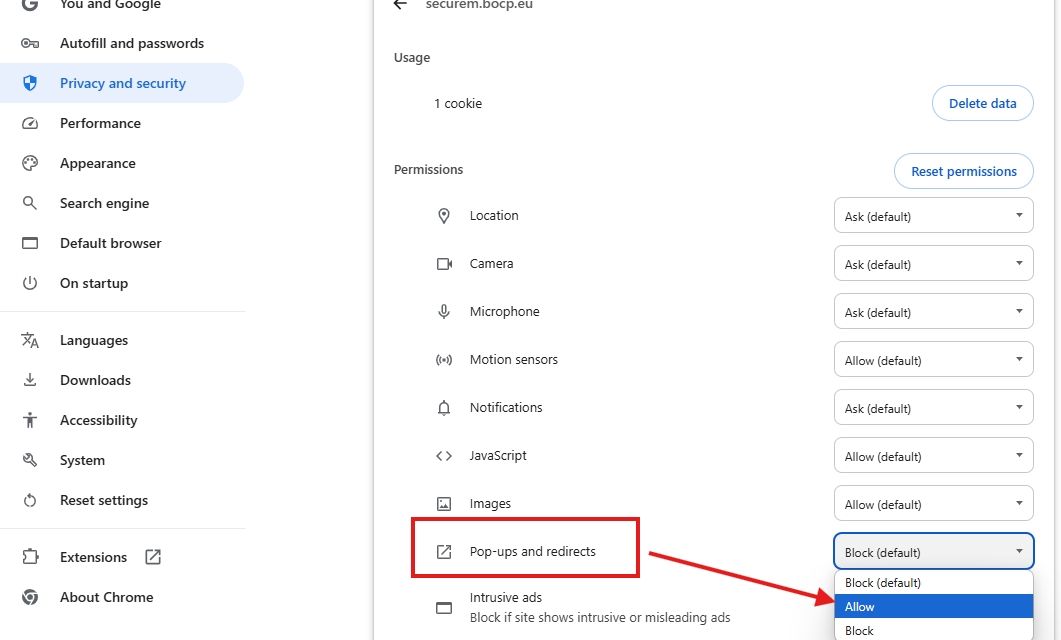
La Site Settings în Chrome ne asigurăm că Pop-ups and redirects este setat pe Allow.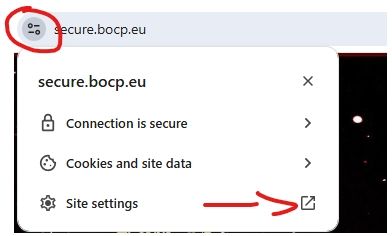
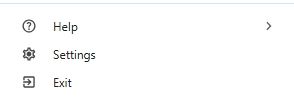
Se închide browserul Chrome utilizând funcția Exit (Atenție, dacă se închide de la X, este posibil să nu ia în considerare setările de imprimare Default.)
În Windows la Printers & scanners se setează ca imprimantă implicită, imprimanta pe care se dorește printarea etichetelor (Această setare trebuie efectuată de fiecare dată înainte de imprimare în cazul în care în mod standard o altă imprimantă este utilizată ca implicită pe calculator)
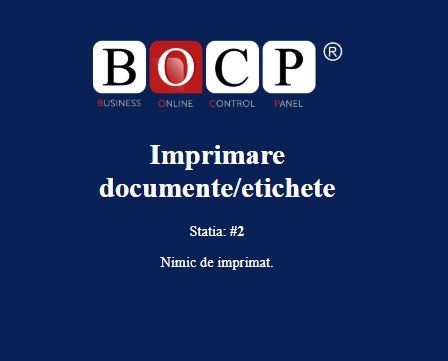
Se accesează fișierul descărcat și editat anterior.  Acesta va deschide o pagină Chrome care se va afișa astfel.
Was this article helpful?