
Cum pot emite o factură storno?
Introducere
BOCP® CloudBill oferă mai multe metode prin care se poate storna o factură fiscală. Alegerea metodei potrivite depinde de câte facturi trebuie stornate deodată și de proveniența facturii (emisă manual sau generată automat dintr-o comandă online).
Ce găsești în acest articol
- Stornarea manuală a unei singure facturi, cu posibilitatea de stornare parțială
- Stornarea mai multor facturi deodată (stornare multiplă / bulk)
- Stornarea automată la anularea sau returnarea unei comenzi online
- Stornarea prin scanarea codului de pe factura inițială
- Compensarea și restituirea sumelor după emiterea unei facturi storno
- Probleme frecvente și soluții
- De știut
- Vezi și
Notă: Data facturii storno este întotdeauna data curentă din momentul emiterii. Opțiunile de dată descrise mai jos (la stornarea multiplă) influențează doar data operațiunii de vânzare din spatele facturii, nu data afișată pe factura storno.
1. Stornarea manuală individuală
Această metodă permite selectarea cantităților la articolele facturii, astfel se poate storna doar anumite rânduri sau doar cantități parțiale dintr-o factură.
Pentru a storna o factură în mod standard, se accesează factura inițială, iar în partea dreaptă sus se apasă butonul  . Pe fereastra care se deschide sunt afișate produsele care vor fi stornate. Dacă se dorește stornarea facturii doar parțial, la coloana Stornare se trece cantitatea care se dorește stornată Confirm tranzacția si emite factura storno.
La coloana Stornare se autocompletează cu cantitatea vândută, dacă factura conține mai multe poziții și se dorește doar stornare parțială se apasă butonul  apoi se trece cantitatea dorită doar la produsele pentru care se face stornarea, în coloana Stornare.

Rândurile de discount (reduceri, puncte de fidelitate) nu se pot edita manual — acestea sunt stornate automat, proporțional cu valoarea stornată din restul facturii, și apar marcate cu un mesaj informativ sub numele articolului.
În cazul în care se dorește stornarea documentelor emise pe baza unei comenzi ecommerce, care a fost anulată, urmați acești pași:
https://kb.bocp.eu/view/0/872-anulare-comanda-marketplace.html
Dacă modulul de achiziții este activ, la stornarea unei facturi apare și lista produselor din necesarul de achiziție care pot fi onorate din stocul recuperat, precum și opțiunea Realocă automat stocul recuperat la alt necesar de achiziție și onorează automat comanda aferentă — utilă atunci când din produsele returnate se pot onora alte comenzi în așteptare.

2. Stornarea multiplă (bulk)
Această metodă permite stornarea mai multor facturi deodată cu mai multe opțiuni:
- refacturarea produselor în mod automat, pe același factură sau pe o factură nouă emisă
- utilizare preț curent, sau păstrare preț vechi și utilizare TVA curent sau manual ales
- cu data inițială, curentă sau manual setată

În fereastra de stornare multiplă sunt disponibile următoarele opțiuni:
- Mențiuni adiționale — un text opțional care se trece pe factura storno emisă.
- Opțiune refacturare — se poate emite doar factura storno, sau se pot refactura automat produsele: pe aceeași factură storno sau pe o factură nouă, separată.
- Prețul de refacturare (dacă s-a ales refacturarea), cu trei variante:
- produsele se refacturează la prețul curent, cu TVA curent;
- produsele se refacturează la prețul de pe factura stornată, dar cu TVA-ul curent aplicat;
- se alege manual, pentru fiecare cotă de TVA aflată pe factura originală, cota nouă cu care se va refactura.
- Data operațiunii de vânzare din spatele facturii storno (și, separat, din spatele facturii noi, dacă se refacturează pe document nou) — se poate alege data curentă, data facturii stornate sau o dată introdusă manual.
- Ignoră facturile care au deja stornouri și Ignoră facturile care sunt storno — bifate implicit, pentru a evita stornarea din greșeală a unor facturi deja stornate sau a unor facturi storno.
- Stornează automat și producția din spatele facturii — relevant doar dacă produsele facturate provin dintr-un bon de conversie / rețetar de producție.
După apăsarea butonului Emite, facturile selectate sunt procesate una câte una, iar procesul poate dura mai mult pentru un număr mare de facturi selectate; la final apare mesajul de finalizare cu lista facturilor storno emise.
Notă: Nu există o combinație „preț curent + TVA vechi" — prețul vechi poate fi păstrat doar împreună cu aplicarea TVA-ului curent (sau cu remaparea manuală a cotei).
Atasăm aici și un mic video în care prezentăm stornarea în bulk a mai multor facturi deodată:
3. Stornarea automată la anularea sau returnarea comenzilor online
La anumite platforme ecommerce conectate se pot seta acțiuni automate care se declanșează la anularea sau returnarea unei comenzi de pe site. Aceste acțiuni sunt executate de Pilot Comenzi, pilotul automat care preia și procesează comenzile online, iar setările lor se găsesc pe cardul acestuia.
Se deschide configurarea conectorului magazinului online, tab-ul Configurare. În secțiunea Automatizări, pe cardul Pilot Comenzi, se apasă iconița cu roată dințată (Modifică setările). În fereastra care se deschide, setările se află în secțiunea Procesarea automată a comenzilor.
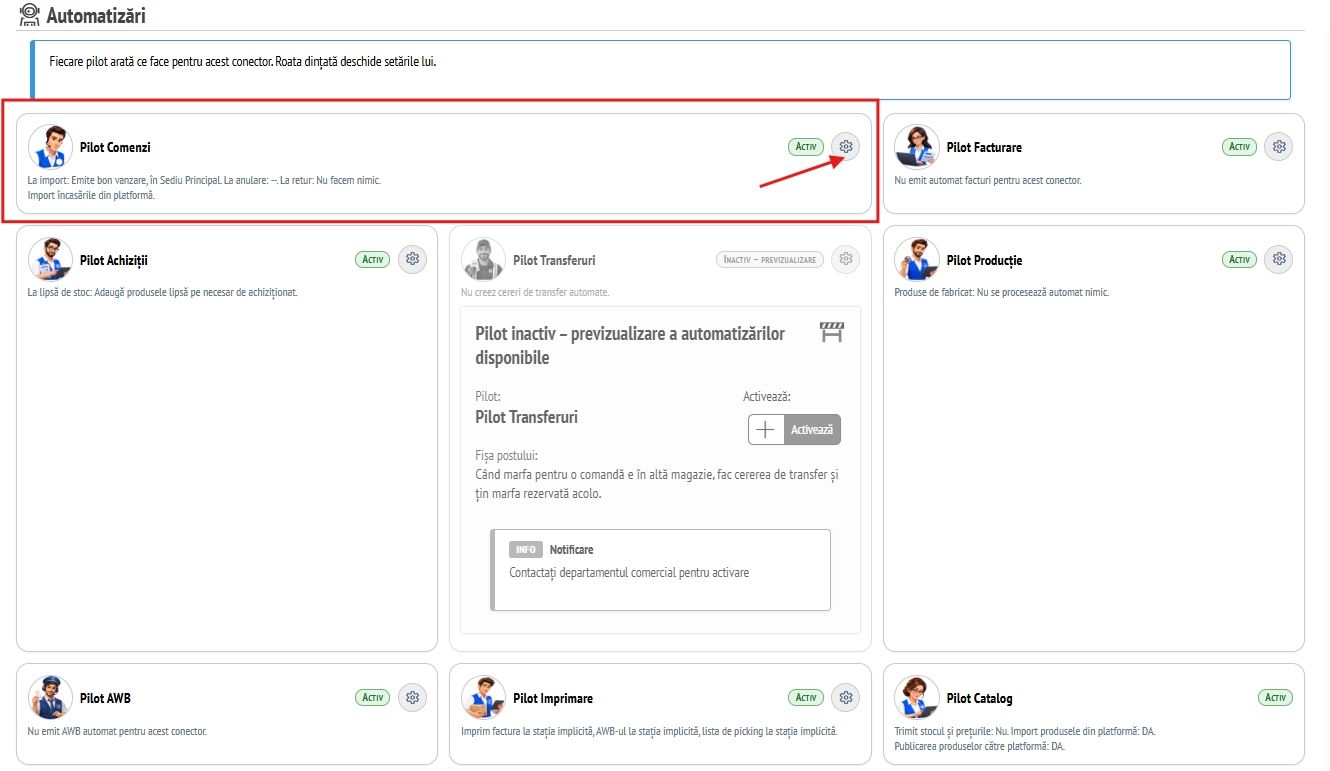
Aceeași fereastră se poate deschide și din pagina pilotului (Sistem → Setări → Piloți → Pilot Comenzi), tab-ul Conectori, de la roata dințată din dreptul conectorului.
Notă: Roata dințată este vizibilă doar utilizatorilor cu drepturi de administrator. Ceilalți utilizatori văd pe card doar rezumatul a ceea ce face pilotul pentru acel magazin.
Notă: Aceste setări sunt disponibile doar pentru anumite platforme conectate (de exemplu eMag Marketplace, Shopify, GoMag, Skroutz, Trendyol, MerchantPro sau comenzi primite prin conectorul API BOCP) — unde BOCP poate detecta automat statusul de anulare sau returnare al comenzii.
La câmpul Dacă se anulează o comandă pe site-ul extern se alege una dintre variantele:
- Nu facem nimic — documentele emise pentru comandă se anulează sau se stornează manual;
- anularea automată a bonului de vânzare și a facturii fiscale, dacă bonul nu este stornat;
- anularea automată a bonului de vânzare dacă nu este facturat, iar dacă este facturat, emiterea unei vânzări storno;
- anularea automată a bonului de vânzare dacă nu este facturat, iar dacă este facturat, emiterea unui bon storno și a unei facturi storno.
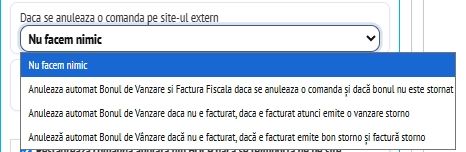
Notă: Pentru eMag nu este disponibilă varianta cu emiterea facturii storno la anulare.
La câmpul Dacă se returnează o comandă pe site-ul extern se alege una dintre variantele:
- Nu facem nimic;
- Emite un bon vânzare storno pentru articolele stornate;
- Emite un bon vânzare storno, iar dacă comanda e facturată, emite factură storno pentru articolele stornate.
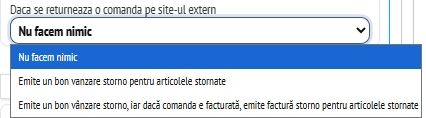
Setările se salvează automat la schimbarea variantei și se aplică separat pentru fiecare magazin conectat.
4. Stornarea prin scanarea codului de pe factura inițială
Dacă la Vânzări - Facturi fiscale - Setări modul - Afișare și configurare este bifată opțiunea Afișare barecode document la imprimare factură, se va afișa un cod QR/barecode pe factura inițială care va conține link-ul către factură.
Dacă se dorește stornarea facturii, tot la meniul Vânzări - Facturi fiscale - tab-ul Scan, se scanează codul de pe factură. Astfel se va genera automat factura storno.
În cazul în care există deja o factură storno pentru factura scanată, nu se va mai emite factura storno, ci va apărea o alertă că există deja o stornare.

Dacă modulul de achiziții este activ, pe aceeași pagină sunt disponibile și opțiunile:
- Realocă automat stocul recuperat la alt necesar de achiziție și onorează automat comanda aferentă.
- Stornează automat producția și repune materiile prime pe stoc.
Compensarea și restituirea sumelor
Odată emisă, factura storno are un sold negativ (clientul are de recuperat o sumă). La accesarea acelei facturi, în partea de sus apare automat un mesaj Compensare Factura, cu soldul negativ afișat, urmat de tabelul Următoarele facturi apar neachitate - lista tuturor facturilor neîncasate ale aceluiași client, în ordinea vechimii.
Implicit, toate facturile neîncasate din listă sunt incluse la compensare, în limita sumei negative de recuperat. Dacă se dorește ca o anumită factură să nu fie compensată, se bifează căsuța Exclude de pe rândul respectiv. Apoi se apasă butonul Compensare facturi și se vor înregistra automat încasări pe facturile neexcluse, în limita sumei disponibile, și o plată pe factura cu sold negativ.

În cazul în care factura stornată avea deja o încasare și nu există alte facturi neîncasate ale clientului cu care să se compenseze, suma trebuie restituită direct clientului:
- dacă se restituie prin bancă, se folosește butonul Achită cu OP, care emite un ordin de plată către client;
- dacă se restituie cash, se folosește butonul Emite dispoziție de plată.
Probleme frecvente și soluții
- Nu apare butonul de Stornare multiplă — butonul apare doar după bifarea a cel puțin unei facturi din listă.
- Scanarea nu generează factura storno — verificați dacă factura scanată are deja o stornare emisă; în acest caz apare o alertă cu link către stornarea existentă, iar o nouă stornare nu mai poate fi emisă.
- Pe cardul Pilot Comenzi nu apare roata dințată — utilizatorul nu are drepturi de administrator. Setările se modifică de un administrator al contului.
- Setările de stornare automată nu apar în fereastra Pilot Comenzi — câmpurile pentru anulare și retur sunt disponibile doar pentru platformele la care BOCP poate detecta anularea sau returnarea comenzii; pentru celelalte, stornarea se face manual.
- Setările nu se mai găsesc în tab-ul Configurare al conectorului, la Procesare automată comenzi importate — secțiunea a fost mutată pe cardul Pilot Comenzi, din rândul Automatizări al aceluiași tab. Setările salvate anterior au rămas neschimbate.
De știut
Notă: Dacă factura originală a fost emisă în valută (de exemplu EUR), la stornare cursul de schimb folosit este cel al facturii inițiale, astfel încât valoarea în valută să coincidă cu cea a facturii stornate.
Atenție: Data care poate fi setată la stornarea multiplă (curentă, a facturii stornate sau manuală) se aplică operațiunii de vânzare din spatele facturii, nu datei afișate pe factura storno propriu-zisă, care este întotdeauna data emiterii.
Vezi și
Ți-a fost util acest articol?