
Cum setez data scadenței la o factură?
Introducere
Data scadenței este data până la care clientul trebuie să plătească factura. BOCP o completează automat, pe baza termenului de plată al clientului sau, dacă acesta lipsește, a termenului setat pe seria facturii. Data se poate schimba și manual, din calendarul facturii. Scadența este folosită de reamintirile de plată și de rapoartele de facturi restante.
Ce găsești în acest articol
- Cum se calculează scadența
- Termen de plată pe client
- Termen de plată pe seria facturii
- Setarea manuală a scadenței pe factură
- Facturile emise automat
- Exemplu
- Probleme frecvente și soluții
- Vezi și
Cum se calculează scadența
La alegerea seriei și a clientului pe factură, scadența se calculează automat, în această ordine:
- dacă clientul are completat un termen de plată, se folosește termenul clientului;
- altfel se folosește termenul setat pe seria facturii;
- dacă nici seria nu are termen, scadența este aceeași zi.
Atenție: Numărul de zile se adaugă la data la care se alege clientul sau seria, nu la data facturii. Dacă factura are o dată diferită de ziua curentă (de exemplu o factură cu data de ieri), se verifică scadența înainte de finalizare. La fel, schimbarea datei facturii nu recalculează scadența.
Termen de plată pe client
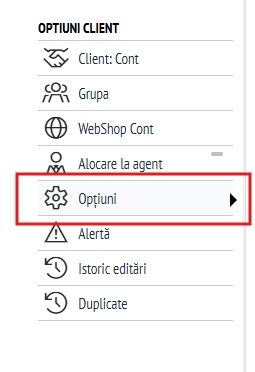
Se accesează Contacte → Agendă contacte și se deschide clientul. În secțiunea Optiuni client se alege Opțiuni, iar la Setări financiare se completează câmpul Termen de plata(zile)(Client) cu numărul de zile (de exemplu 30). Valoarea se salvează automat.
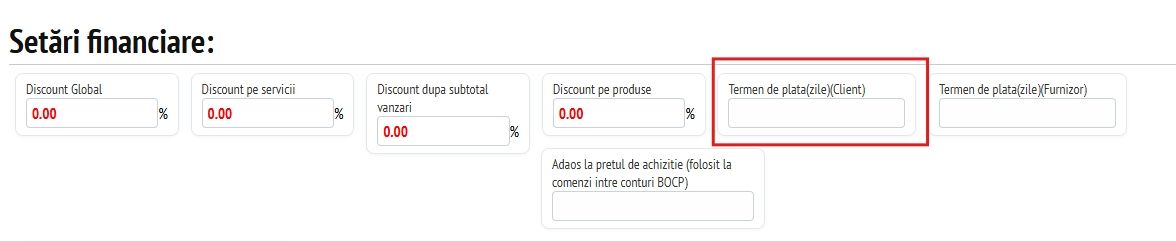
Termenul se aplică la toate facturile emise ulterior pentru acel client. Câmpul Termen de plata(zile)(Furnizor) de lângă el se referă la facturile primite de la acel contact, nu la cele emise.
Notă: Termenul se poate seta pentru mai mulți clienți deodată, din editarea multiplă a contactelor.
Termen de plată pe seria facturii
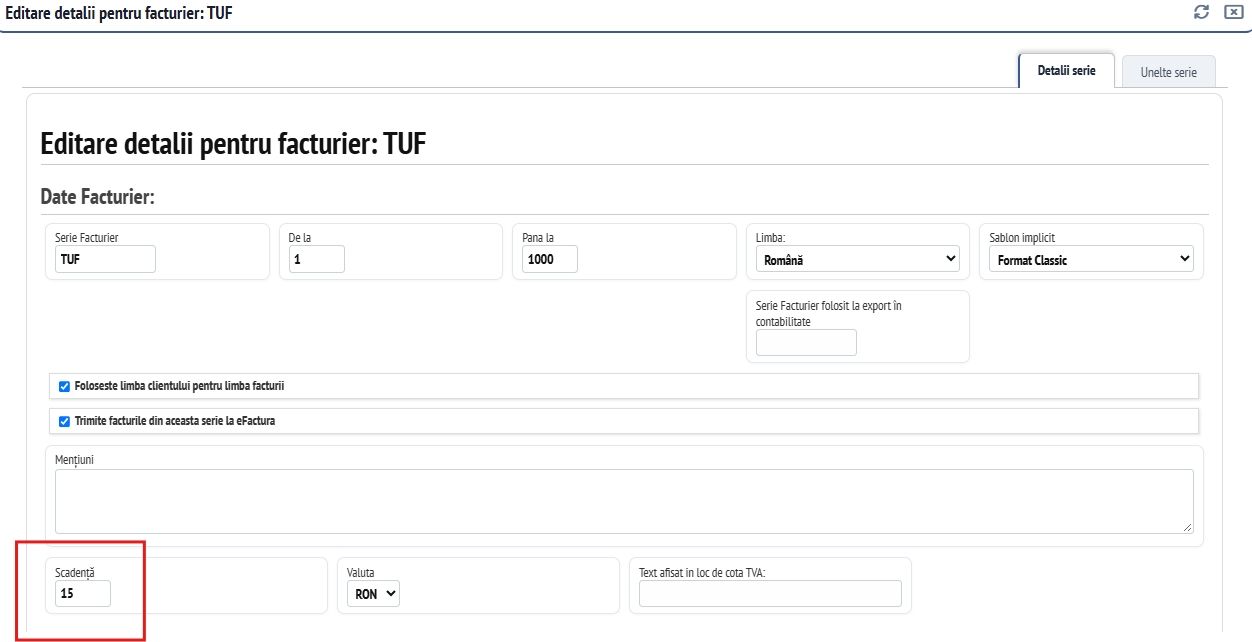
Pentru clienții fără termen propriu se folosește termenul seriei. Se accesează Vânzări → Facturi → Setări modul, tab-ul Seria, se editează seria și se completează câmpul Scadență cu numărul de zile. Se salvează.
Setarea manuală a scadenței pe factură
Pe factura în editare, după alegerea seriei, sub număr și dată apare calendarul Scadență. Se alege data dorită, iar factura se actualizează imediat.

Atenție: Data aleasă manual se înlocuiește cu cea calculată automat dacă ulterior se schimbă clientul sau seria facturii. De aceea, scadența manuală se setează ultima, după ce clientul și seria sunt definitive.
Notă: Factura nu se poate finaliza dacă scadența este anterioară datei facturii. Se afișează mesajul „Data scadenta nu poate sa fie mai mica decât data facturii”.
Facturile emise automat
Facturile emise automat din bonuri de vânzare sau din comenzi, inclusiv cele emise de Pilot Facturare, primesc scadența după aceleași reguli: termenul clientului, apoi termenul seriei. Pentru ca aceste facturi să aibă scadența corectă, termenul se setează din timp pe client sau pe serie.
Facturile emise din abonamente primesc scadența stabilită în abonament.
Exemplu
Seria de facturi are scadența 15 zile, iar clientul „Alfa SRL” are termenul de plată 30 de zile. O factură pentru Alfa SRL emisă pe 1 martie primește automat scadența 31 martie (termenul clientului are prioritate). O factură pentru un client fără termen propriu, emisă în aceeași zi, primește scadența 16 martie (termenul seriei).
Probleme frecvente și soluții
- Nu apare calendarul Scadență — nu este aleasă seria facturii. Se alege seria, apoi apare calendarul.
- Scadența aleasă manual s-a schimbat — după alegerea ei s-a schimbat clientul sau seria, iar scadența s-a recalculat. Se alege din nou data în calendar.
- Scadența nu corespunde termenului clientului — factura are altă dată decât ziua în care a fost ales clientul, iar termenul s-a numărat de la ziua alegerii. Se corectează data din calendar.
- Factura nu se poate finaliza din cauza scadenței — scadența este anterioară datei facturii. Se alege o scadență egală sau ulterioară datei facturii.
- Termenul de pe client nu se aplică — câmpul completat este cel pentru furnizor, nu cel pentru client. Se completează Termen de plata(zile)(Client).
Vezi și
Ți-a fost util acest articol?