
Cum configurez alertele automate pe e-mail și SMS pentru un curs sau eveniment
Introducere
În modulul Trainings & Events se pot defini, pentru fiecare curs sau eveniment în parte, alerte automate pe e-mail și SMS care pleacă la o oră exactă față de începutul sau sfârșitul unei sesiuni: de exemplu un e-mail cu o zi înainte și un SMS cu 15 minute înainte de un webinar. Alertele se configurează direct din fișa evenimentului, în tab-ul Alerte, și se trimit doar participanților înscriși la acel eveniment.
Ele completează celelalte două moduri de a comunica cu participanții: trimiterea manuală, din tab-ul Participanți, a unui e-mail sau SMS ales din șabloane, și alertele generale din Setări Modul → Alerte clienți, care se aplică tuturor evenimentelor și se calculează doar în zile. Alertele din fișa evenimentului permit precizie la nivel de oră și minut, și pot fi diferite de la un eveniment la altul.
Ce găsești în acest articol
- Cum se calculează momentul trimiterii
- Configurarea unei alerte
- Participanții înscriși după trimitere
- Verificarea alertelor trimise
- Scenarii de utilizare
- Exemplu
- Probleme frecvente și soluții
- De știut
- Vezi și
Cum se calculează momentul trimiterii
Fiecare alertă are o condiție (înainte sau după sesiune) și un interval exprimat în zile, ore și minute:
- alertele „înainte” se calculează față de începutul sesiunii;
- alertele „după” se calculează față de sfârșitul sesiunii (sau față de început, dacă sesiunea nu are o oră de sfârșit).
Momentul trimiterii nu se salvează nicăieri: se recalculează mereu din data și ora sesiunii. Dacă sesiunea se mută la altă dată sau oră, alertele care nu au plecat încă se mută automat odată cu ea.
Notă: Un eveniment poate avea mai multe sesiuni (perioade și locații). O alertă se poate aplica tuturor sesiunilor evenimentului sau doar uneia anume; fiecare participant primește mesajul calculat după sesiunea la care s-a înscris.
Configurarea unei alerte
Notă: Înainte de configurare trebuie să existe șablonul de e-mail sau de SMS care va fi trimis. Șabloanele se gestionează din Trainings & Events → Setări Modul → Șabloane eMail sau Șabloane SMS. Modulul vine cu patru șabloane gata predefinite: e-mail și SMS „cu o zi înainte” și e-mail și SMS „cu 15 minute înainte”, care pot fi folosite ca atare sau adaptate.
- Se intră în Trainings & Events → Lista evenimente și se deschide evenimentul dorit.
- Se selectează tab-ul Alerte, apoi sub-tab-ul Configurare.
- Se apasă butonul Definire alertă.
- În fereastra care se deschide se completează:
- Sesiune eveniment — sesiunea la care se aplică alerta; se lasă Toate pentru ca alerta să funcționeze pentru orice sesiune a evenimentului, inclusiv cele adăugate ulterior.
- Condiție alertă — dacă mesajul pleacă înainte de începerea sesiunii sau după încheierea ei.
- Canal alertă — E-Mail sau Short Message Service (SMS).
- Se apasă Salvează. Se deschide automat fereastra Configurare alertă.
- Se completează intervalul în câmpurile Zile, Ore și Minute. De exemplu, pentru un mesaj cu o zi înainte se completează 1 zi, 0 ore, 0 minute; pentru unul cu 15 minute înainte, 0 zile, 0 ore, 15 minute.
- Se alege Șablon mesaj trimis (pentru e-mail) sau Șablon SMS trimis (pentru SMS).
- Opțional, se bifează Trimite și celor care se înscriu după momentul trimiterii (vezi secțiunea următoare).
- Se salvează, apoi în lista de alerte se bifează coloana Activ pentru ca alerta să intre în funcțiune.
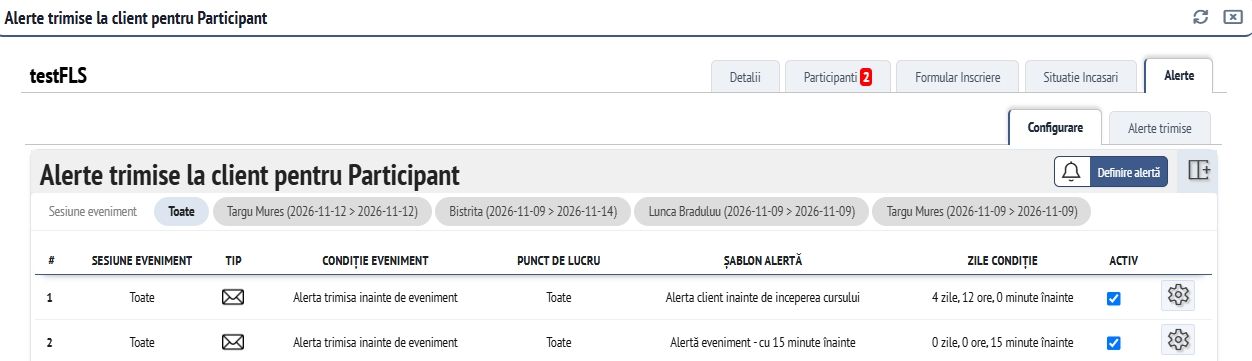
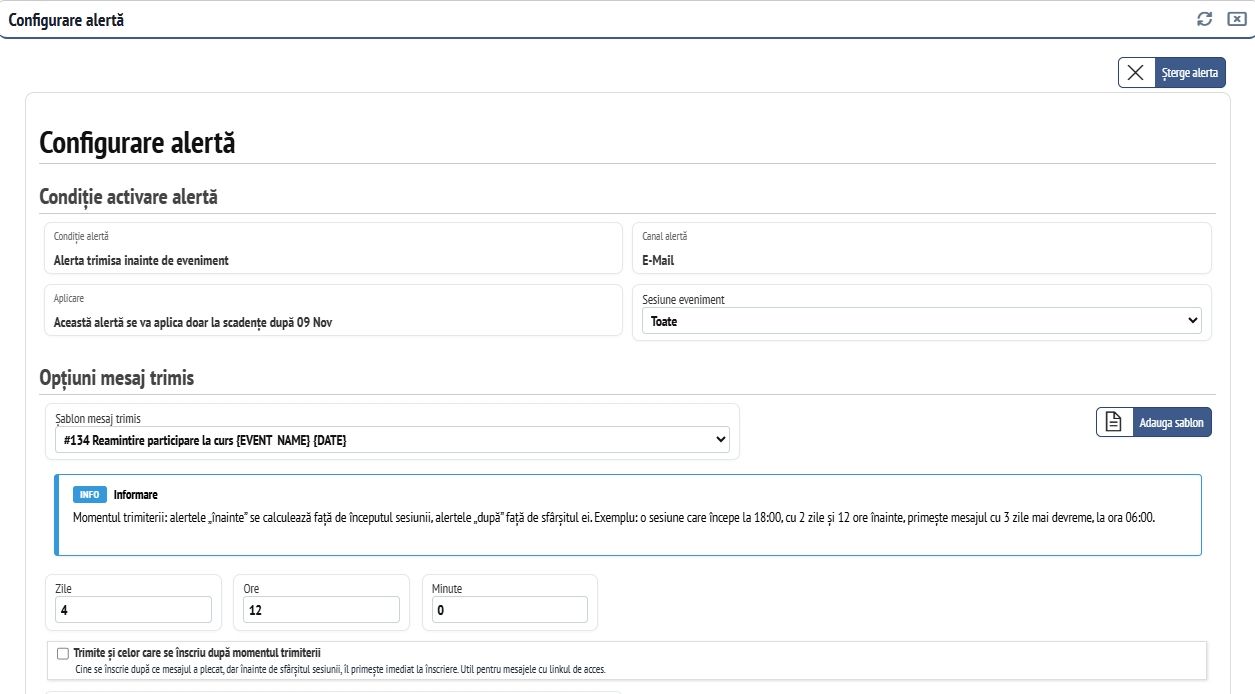
Pentru un webinar tipic se definesc de regulă patru alerte: e-mail și SMS cu o zi înainte, e-mail și SMS cu 15 minute înainte.
Notă: Alertele care privesc o anumită sesiune se văd și în fereastra sesiunii respective (unde se aleg trainerii), sub lista de traineri, ca să fie la îndemână atunci când se modifică sesiunea.
Participanții înscriși după trimitere
În mod normal, un mesaj ajunge doar la participanții care erau deja înscriși în momentul trimiterii. Cine se înscrie după ce un mesaj a plecat nu îl mai primește.
Dacă se bifează opțiunea Trimite și celor care se înscriu după momentul trimiterii, participantul care se înscrie după ce mesajul a plecat, dar înainte de sfârșitul sesiunii, îl primește imediat, chiar în momentul înscrierii. Opțiunea este utilă mai ales pentru mesajele care conțin linkul de acces la webinar.
Notă: Opțiunea funcționează pentru înscrierile făcute prin formularul de pe site, prin conectarea cu alte aplicații și pentru participanții adăugați manual în BOCP. Participanții aduși printr-un import nu primesc mesajele deja trimise.
Verificarea alertelor trimise
În tab-ul Alerte al evenimentului, sub-tab-ul Alerte trimise afișează toate mesajele generate de alertele evenimentului: participantul, alerta și momentul trimiterii. Aici se verifică, după fiecare sesiune, că toți participanții au primit mesajele.
Dacă un e-mail apare ca generat dar nu a ajuns la destinatar, verificarea se continuă din lista de e-mailuri trimise, conform articolului Ce fac dacă e-mailul nu a fost trimis.
Scenarii de utilizare
- Organizator de webinarii care vrea ca fiecare participant să primească linkul de acces cu o zi înainte și o reamintire pe SMS cu 15 minute înainte de start.
- Centru de formare cu cursuri fizice în mai multe orașe, care trimite cu două zile înainte adresa exactă a locației, diferit pentru fiecare sesiune.
- Trainer care trimite automat, la o oră după încheierea cursului, un e-mail cu materialele de curs sau cu un formular de feedback.
- Eveniment cu înscrieri deschise până în ultima clipă, unde și cei înscriși în ultima oră trebuie să primească mesajul cu linkul de acces.
Exemplu
Un webinar are o singură sesiune, marți la ora 18:00. Pe eveniment se definesc patru alerte, toate pentru Toate sesiunile:
- e-mail, înainte, 1 zi → pleacă luni la ora 18:00;
- SMS, înainte, 1 zi → pleacă luni la ora 18:00;
- e-mail, înainte, 15 minute, cu bifa pentru înscrierile târzii → pleacă marți la ora 17:45;
- SMS, înainte, 15 minute → pleacă marți la ora 17:45.
Un participant se înscrie marți la ora 17:52. Nu primește mesajele de luni și nici SMS-ul de la 17:45, dar primește imediat, la înscriere, e-mailul de 15 minute, pentru că acea alertă are bifată opțiunea pentru înscrierile târzii.
Dacă webinarul se mută pe miercuri la 19:00 înainte să plece vreun mesaj, toate cele patru alerte se mută automat: marți la 19:00, respectiv miercuri la 18:45.
Probleme frecvente și soluții
- Alerta nu a plecat deloc — se verifică dacă alerta este bifată ca Activ și dacă are un șablon ales. O alertă fără șablon apare în listă cu mențiunea că necesită configurare.
- Un participant nu a primit mesajul — se verifică dacă participarea lui nu este arhivată, dacă s-a înscris înainte de momentul trimiterii și dacă are completată adresa de e-mail sau numărul de telefon. Pentru SMS se verifică și dacă clientul nu are blocate alertele SMS.
- SMS-urile nu pleacă — contul trebuie să aibă configurat un serviciu de trimitere SMS; un avertisment în pagina de alerte semnalează lipsa lui.
- Sesiunea a fost mutată mai târziu, iar participanții nu au primit din nou reamintirea — o alertă se trimite o singură dată fiecărui participant. Dacă mesajul a plecat deja pentru data veche, pentru data nouă se trimite manual un mesaj din tab-ul Participanți.
De știut
Notă: Mesajele se pregătesc cu aproximativ 15 minute înainte de momentul trimiterii și pleacă la ora exactă calculată. Modificările făcute în ultimele 15 minute (arhivarea unui participant, dezactivarea alertei, mutarea sesiunii) nu mai opresc un mesaj deja pregătit.
Notă: SMS-urile trimise de alertele evenimentului nu țin cont de intervalul orar de liniște setat pentru SMS-uri în cont, pentru că ora trimiterii a fost aleasă explicit pentru eveniment.
Atenție: Un mesaj întârziat cu mai mult de 2 ore nu se mai trimite, iar o alertă „înainte” nu mai pleacă dacă sesiunea a început de mai mult de o oră. Astfel, un participant nu primește o reamintire pentru un curs deja încheiat.
Notă: Pentru trimiterea e-mailurilor de pe adresa proprie trebuie configurat un mailserver; vezi Setare mailserver pentru trimitere e-mailuri din aplicație.
Vezi și
Ți-a fost util acest articol?