
Cum creez câmpuri personalizate în modulele BOCP?
Introducere
BOCP permite adăugarea de câmpuri personalizate (adiționale) în mai multe module, astfel încât fiecare firmă să poată urmări informații specifice activității ei, care nu există implicit. Principiul de configurare este identic în toate modulele care oferă această opțiune: se accesează secțiunea Setări a modulului, se merge la Baza de date, iar de acolo se pot administra atât câmpurile propriu-zise, cât și listele de valori predefinite (nomenclatoarele) folosite de acele câmpuri.
Acest articol descrie pașii generali de creare a unui câmp personalizat, cu exemple concrete din trei module (CloudCRM – Workmanager Service Software, CloudCRM – Dispecerat Service și Vânzări – Callcenter), precum și comportamentul câmpurilor personalizate în restul aplicației: afișare pe liste, filtrare, căutare, import și export.
Ce găsești în acest articol
- Pașii generali pentru adăugarea unui câmp personalizat
- Exemple concrete: CloudCRM Workmanager, CloudCRM Dispecerat Service, Vânzări Callcenter
- Câmpuri de tip Nomenclator și administrarea valorilor predefinite
- Afișarea câmpurilor personalizate pe liste: vizibilitate, filtrare și căutare
- Import și export de date pentru câmpurile personalizate
- Exemplu complet și lucruri de știut
Pașii generali pentru adăugarea unui câmp personalizat
Indiferent de modul, adăugarea unui câmp personalizat urmează aceiași pași:
Modul - Setări (Modul) - Baza de date - Câmpuri BD - Adaugă camp
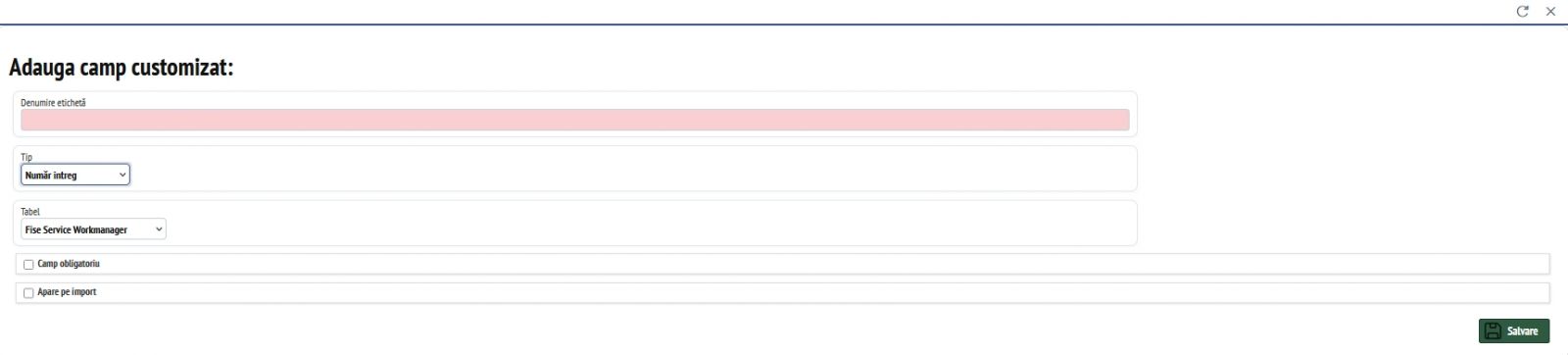
- Se completează Denumire etichetă – numele sub care va apărea câmpul în aplicație.
- Se alege Tip-ul de câmp din listă: Număr întreg, Text (65535 caract), Dată calendaristică, Număr real, Text scurt (256 caract), Preț, Nomenclator, Checkbox.
- Se selectează Tabel-ul căruia îi va aparține câmpul – lista de tabele diferă de la un modul la altul.
- Opțional, se pot bifa Câmp obligatoriu și/sau Apare pe import.
- Se apasă Salvare.
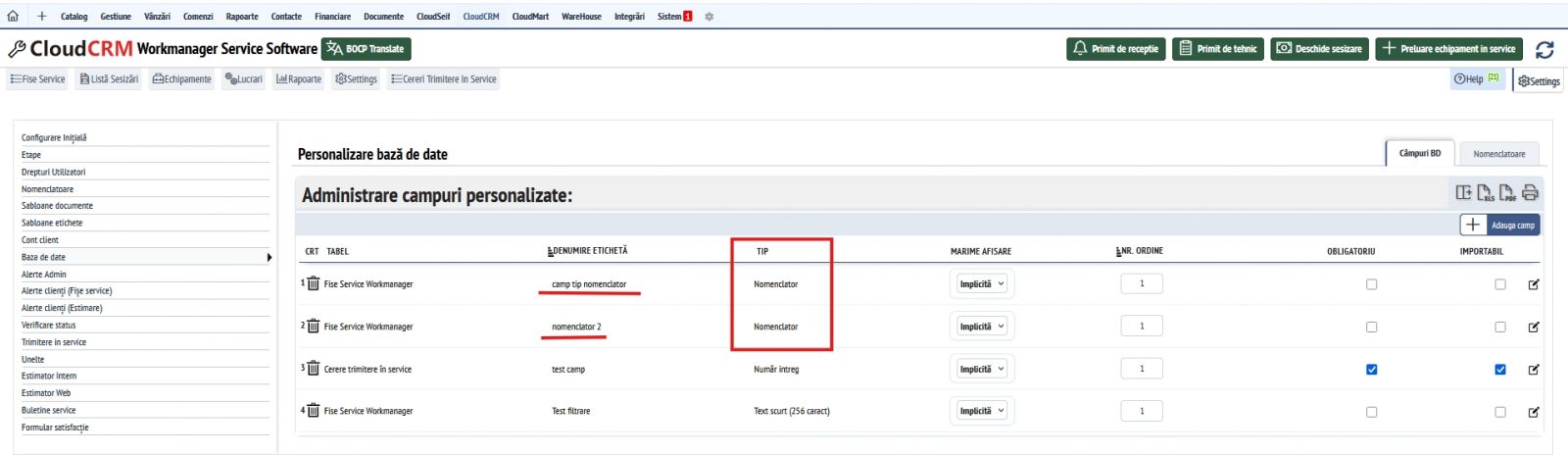
Câmpul nou creat va apărea listat în tabelul din Administrare câmpuri personalizate, alături de coloanele Tabel, Denumire etichetă, Tip, Mărime afișare, Nr. ordine, Obligatoriu și Importabil, unde poate fi ulterior editat sau șters.
Exemplu: CloudCRM – Workmanager Service Software
CloudCRM - Workmanager - Settings - Baza de date - Câmpuri BD
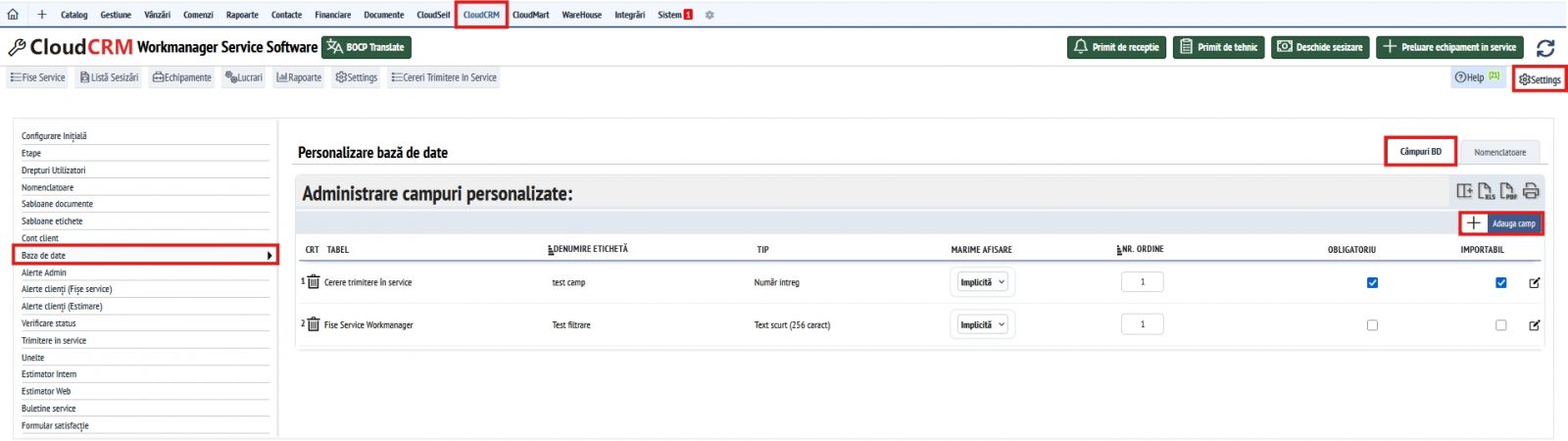
Se dă click pe Adaugă camp, se completează Denumire etichetă și se alege Tip-ul:
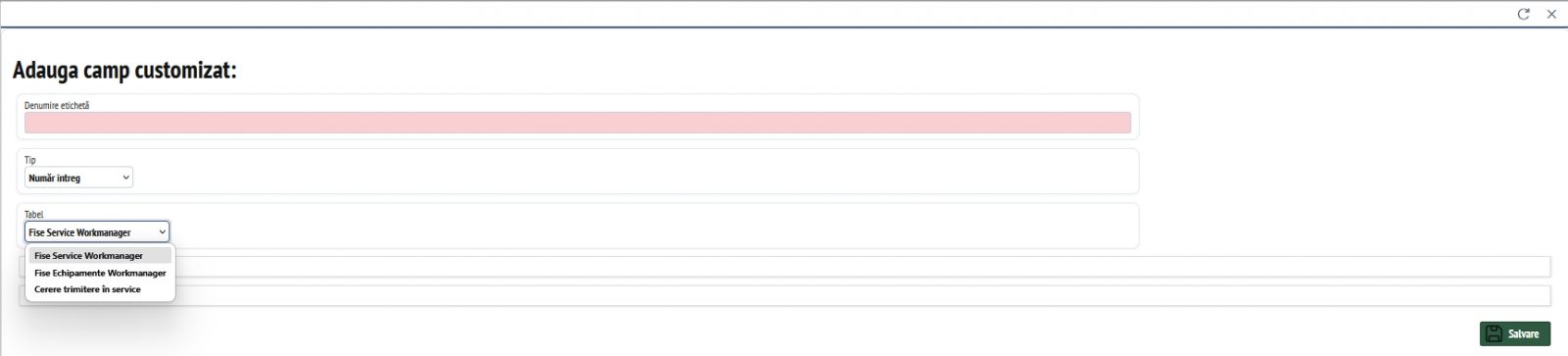
Pentru Workmanager, câmpul personalizat poate fi atașat la unul dintre următoarele tabele:
- Fișe Service Workmanager
- Fișe Echipamente Workmanager
- Cerere trimitere în service
Câmpuri de tip Nomenclator (valori predefinite)
În cazul în care se dorește un câmp cu posibilitate de selectare a valorilor predefinite (o listă derulantă), se alege din listă Nomenclator, la fel ca pentru orice alt tip de câmp, indiferent de modulul în care se lucrează.
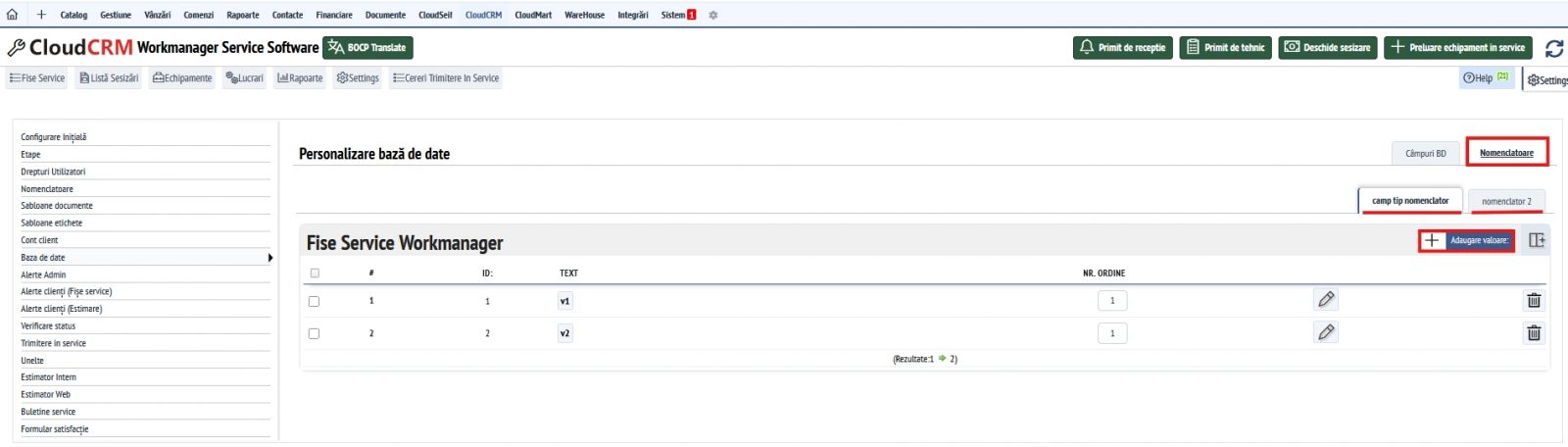
La tab-ul din partea dreaptă, Nomenclatoare, se pot adăuga valorile predefinite care vor apărea în lista de selecție a câmpului:
Modul - Setări (Modul) - Baza de date - Nomenclatoare
Prin butonul Adăugare valoare se introduc toate opțiunile care vor apărea în lista derulantă (de exemplu, valorile v1, v2 etc.), fiecare valoare având un ID, un Text afișat și un Nr. ordine care controlează ordinea de afișare.
Afișare pe listă: vizibilitate, filtrare și căutare
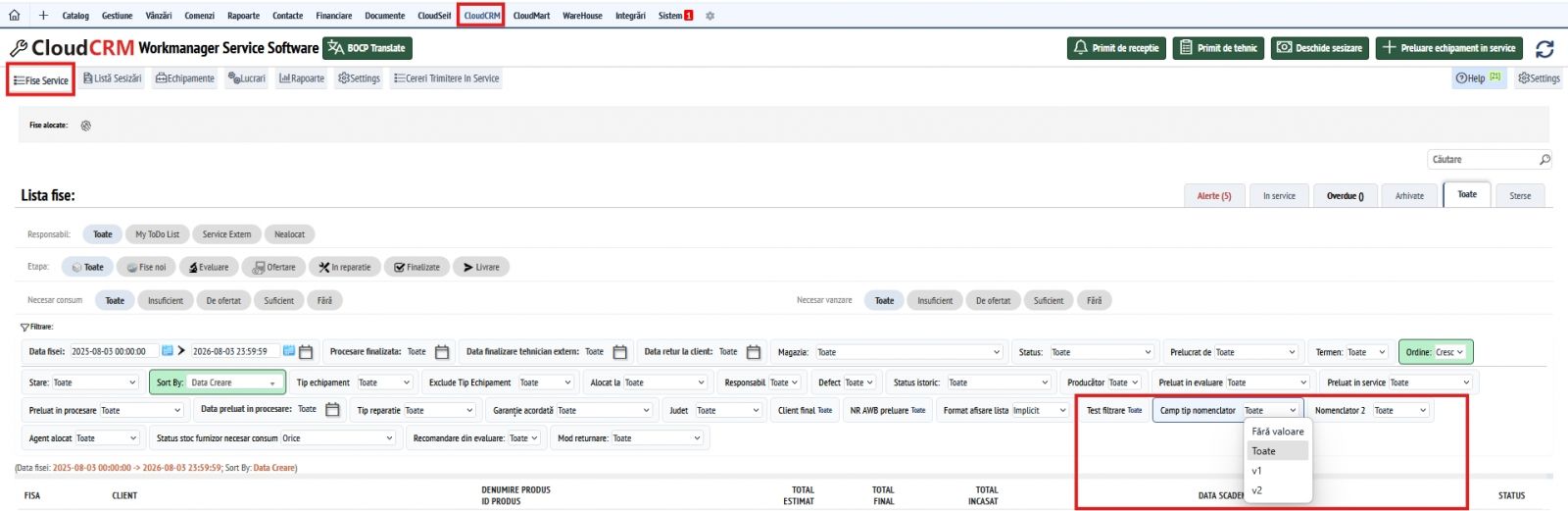
Un câmp personalizat poate fi afișat și ca filtru pe lista căreia îi aparține, iar atunci când se caută o informație în listă, căutarea se face automat și în câmpul personalizat, alături de câmpurile standard.
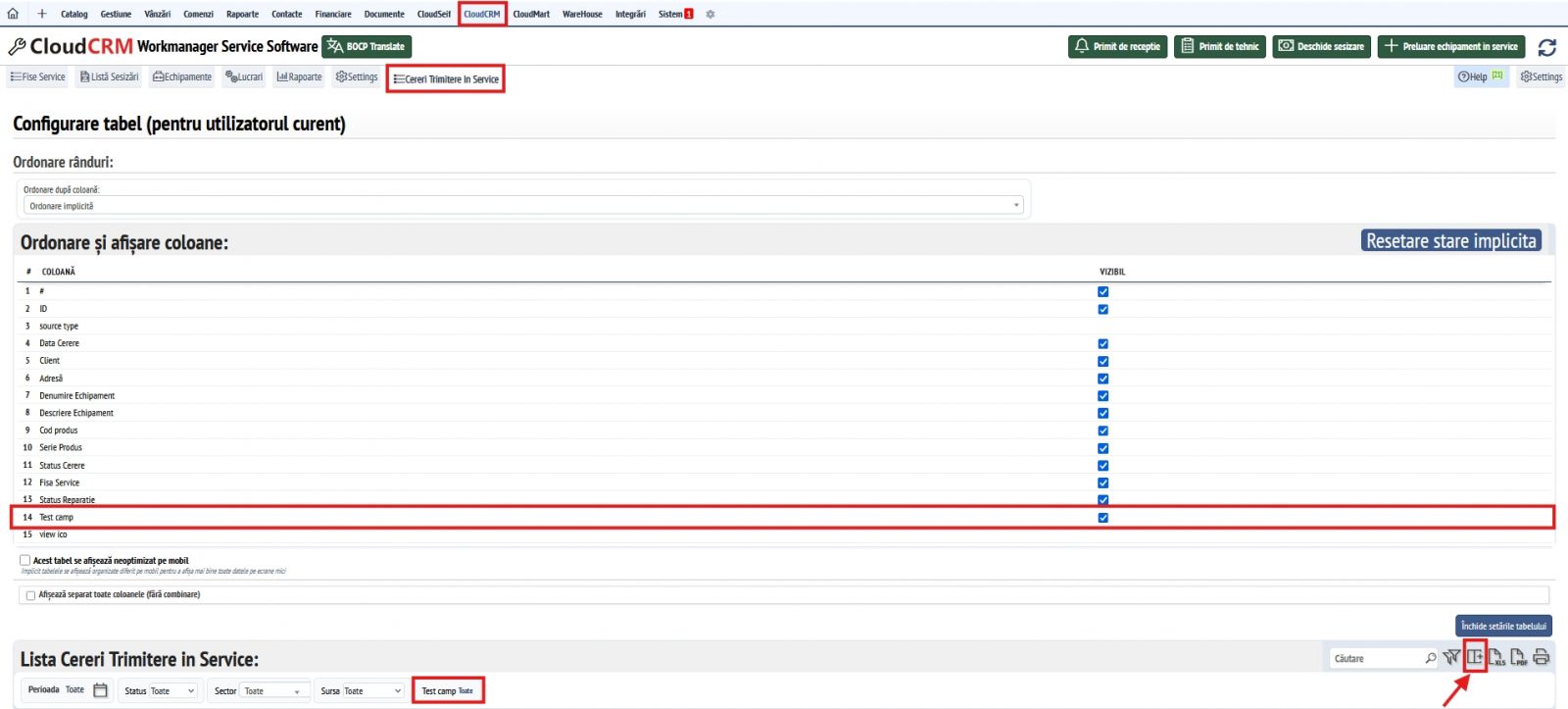
Pe listă, în mod implicit, acolo unde este customizabilă afișarea câmpurilor, aceste câmpuri nu sunt vizibile – trebuie activate din configurare tabel (iconița dedicată din dreapta barei de căutare), iar pentru fiecare coloană creată se activează separat și un filtru corespunzător.
Exemplu 1: pe lista fișelor service câmpurile customizate apar ca și filtre automat
Exemplu 2: pe lista cererilor de trimitere în service câmpurile customizate trebuie activate din configurare tabel (iconița dedicată din dreapta barei de căutare), iar pentru fiecare coloană creată se activează separat și un filtru corespunzător.
Import și export de date
Câmpurile personalizate pot fi setate ca fiind obligatorii (opțiunea „Câmp obligatoriu”), pot fi incluse la import de date (opțiunea „Apare pe import”) și pot fi ulterior exportate în fișier XLS sau PDF.
De știut
Notă: Un câmp personalizat este întotdeauna legat de un anumit tabel (entitate) din modulul respectiv – de aceea lista de tabele disponibile diferă de la un modul la altul (de exemplu, Workmanager oferă 3 tabele, Dispecerat Service oferă tabelul Echipamente dispecerat, iar Callcenter oferă tabelul Callcenter).
Notă: Tipul de câmp ales determină modul de completare și validare a datelor (text, număr, dată, preț, checkbox) sau, în cazul tipului Nomenclator, oferă o listă de valori predefinite, gestionată separat din tab-ul Nomenclatoare.
Notă: Vizibilitatea unui câmp personalizat pe o listă nu este automată în toate cazurile – trebuie activată explicit din configurare tabel, la fel și filtrul aferent.
Ți-a fost util acest articol?