
Configurare preluare comenzi Trendyol
Pentru a integra preluare comenzilor de pe Trendyol în BOCP CloudSales, este necesar să aveți un cont activ pe Trendyol, contul se creează la acest link https://partner.trendyol.com/ro/account/info?tab=integrationInformation
Din platforma Trendyol, meniul Detaliile contului- Informații privind integrarea la secțiunea Lucrați cu un integrator de marketplace, se activează opțiunea

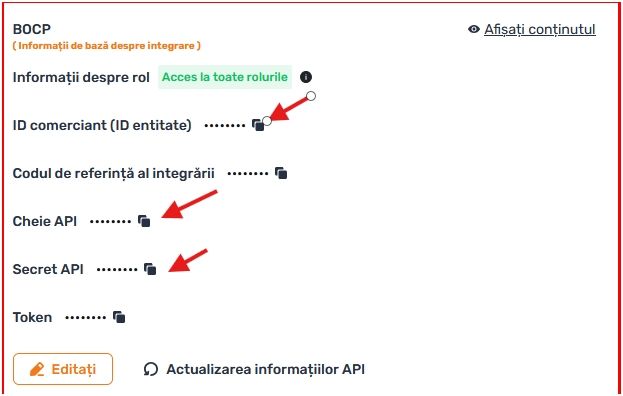
Se creează integratorul BOCP și se copiază ID comerciant, cheia API și Secret API
În BOCP se accesează meniul Comenzi- Ecommerce- Setări modul +Conectează un nou site și se alege din listă Trendyol
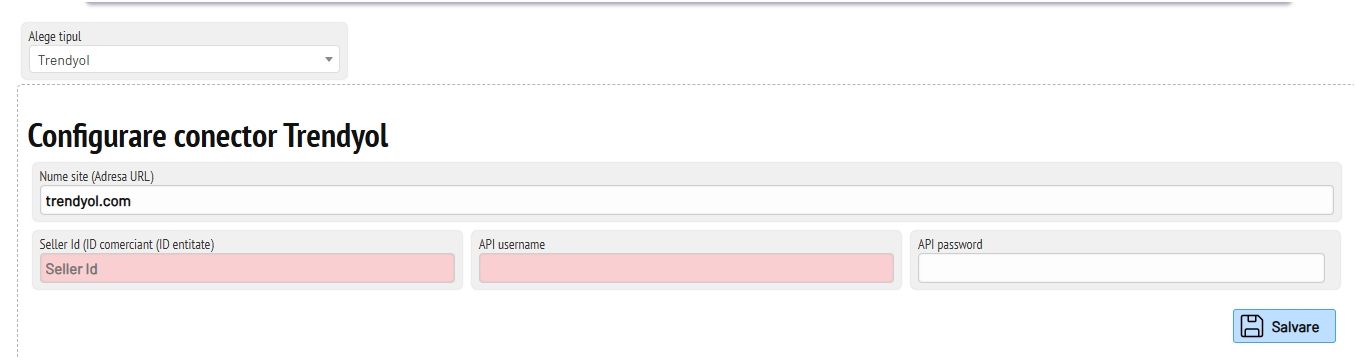
Se completează la nume site trendy.com și user (cheia API din Trendyol) și parola (Secret API din Trendyol) copiate din platforma Trendyol.
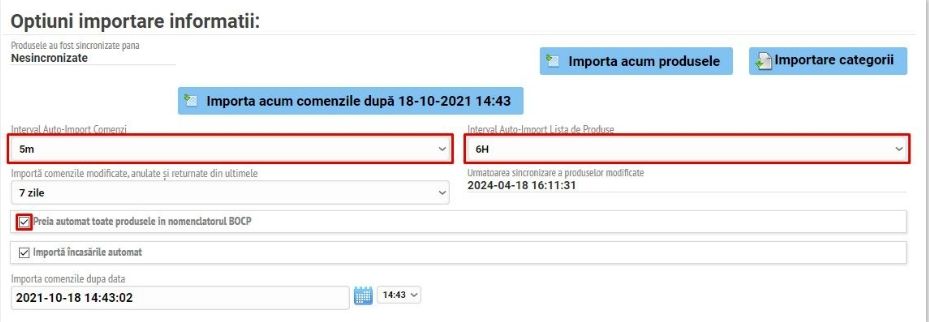
În continuare se configurează următoarele opțiuni:
- se setează intervalul de timp la care se dorește importarea comenzilor
- se setează intervalul de timp la care se dorește importarea listei de produse
- se bifează să se preia automat nomenclatorul de produse în BOCP
- dacă se dorește se bifează preluarea încasărilor
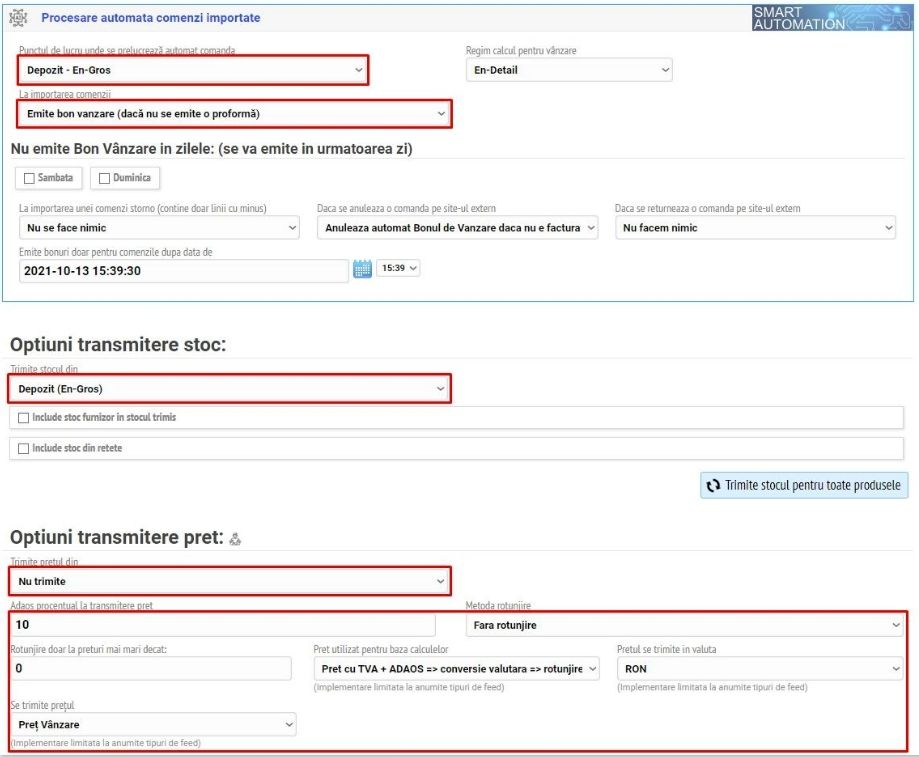
- se definește punctul de lucru de unde se prelucrează comanda
- se setează ce acțiune se întâmplă la preluarea comenzii (dacă se rezerva stocul pe X zile, sau dacă se emite bonul de vânzare, document nefiscal care are rolul de a scădea stocul)
- se setează punctul de lucru de unde se trimite stocul
- se poate seta un adaos la prețul de vânzare, față de prețul din gestiune
- se bifează de asemenea care sunt datele despre produs care se dorește să fie preluate inițial și datele care se dorește să fie actualizate pe parcurs
Pentru automatizarea procesului de prelucrare a comenzilor, se pot face următoarele setări:
- setare autoemitere facturi proforme dintr-o serie preferată
- setare autoemitere facturi fiscale dintr-o serie preferată, în anumite condiții de stoc
- setare trimitere automată a facturilor proforme sau fiscale prin email
- autogenerare AWB în funcție de anumite reguli definite și în anumite condiții de stoc
- adăugare automată a produselor lipsă pe necesarul de comandat de la furnizori
După setările efectuate se bifează opțiunea Sincronizare activă.
Apoi se apasă butonul Test conectare, daca conexiunea este în regula se apasă pe rând butoanele Sincronizare inițială, sincronizare categorii, sincronizare mărci, sincronizează produsele și sincronizare comenzi (acestea se pot prelua după o anumită dată).

Was this article helpful?