
Cum incarc un fisier video la un produs?
Se accesează fișa produsului la care se dorește încărcarea fișierului video.
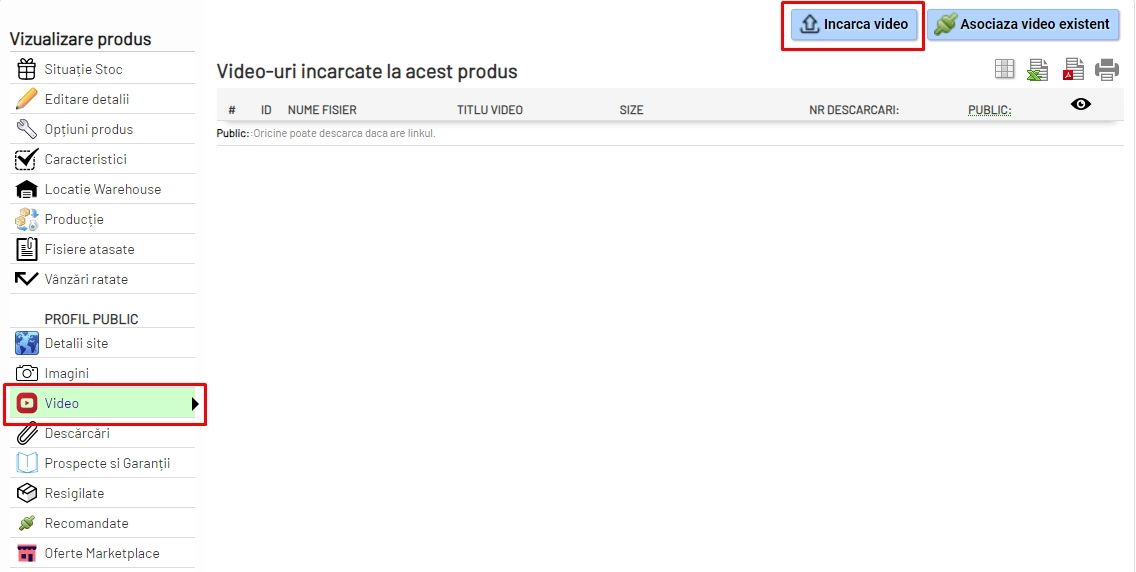
La secțiunea Video se apasă butonul Încarcă video
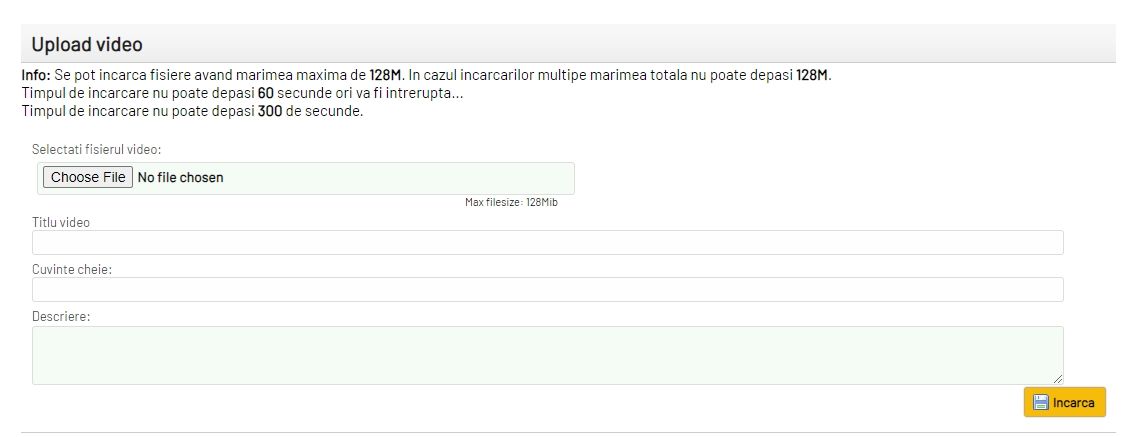
La secțiunea Choose File se încarcă fișierul video de pe dispozitiv.
Înainte de a-l încărca se poate configura un Titlu video, Cuvinte cheie pentru care să fie optimizat produsul sau o scurtă Descriere.
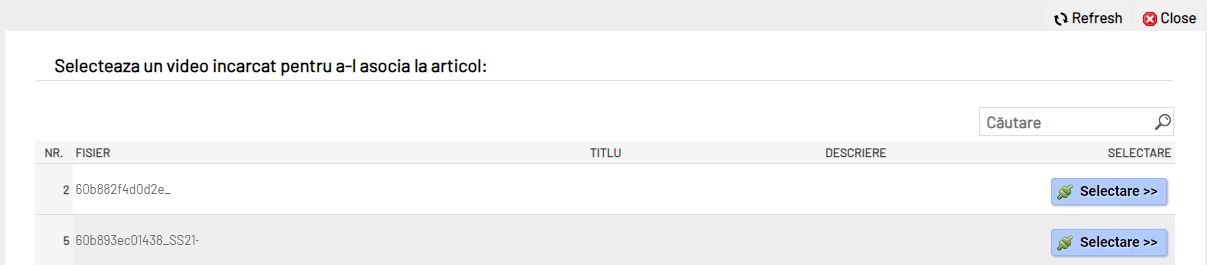
Un fișier video o dată încărcat se poate asocia la mai multe produse, accesând fișa produsului, secțiunea Video, butonul  și se selectează din listă video-ul care se dorește a fi asociat.
Lista totală a fișierelor video încărcate se poate vizualiza la Sistem - Storage Manager - Videouri atașate , iar dacă se dă click pe denumirea fișierului se va deschide un pop-up cu toate informațiile despre acel fișier, inclusiv documentele sau produsele la care este asociat.
Tot aici, în cazul în care se dorește înlocuirea fișierului cu un alt fișier, pentru a nu mai încărca la fiecare produs în parte, există un buton  , care va înlocui fișierul încărcat inițial și se va aplica la toate produsele asociate acelui fișier video.
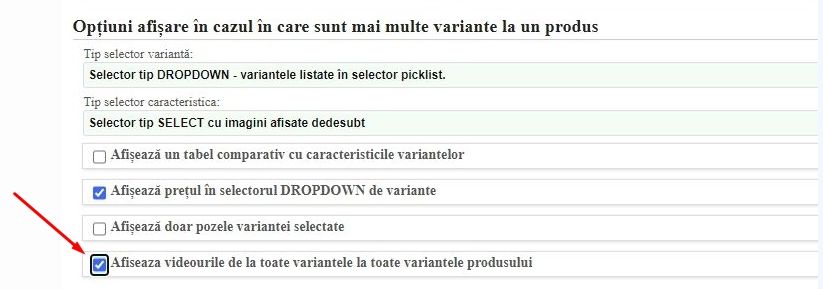
Atenție! Dacă aveți create grupe de produse cu mai multe variante, dacă se încarcă un video la una dintre variante, acesta nu se asociază automat la fiecare variantă.
Pentru a se afișa un video la toate variantele produsului se accesează CloudMart - Webshop - Grafică și aranjare - Catalog produse - Detalii produs, și se bifează opțiunea Afișează videourile de la toate variantele la toate variantele produsului
Was this article helpful?