
Configurare plugin preluare comenzi Wordpress- WooCommerce
Setari in WORDPRESS
Se descarcă plugin-ul de aici: demowp.bocp.eu/downloads/
Se încarcă, se instalează pluginul în Wordpress și se activează. (În cazul în care nu există opțiunea de a-l instala direct în Wordpress, se poate încărca în File Manager din cPanel și apoi activa în Wordpress - pentru acest caz contactați suportul tehnic)
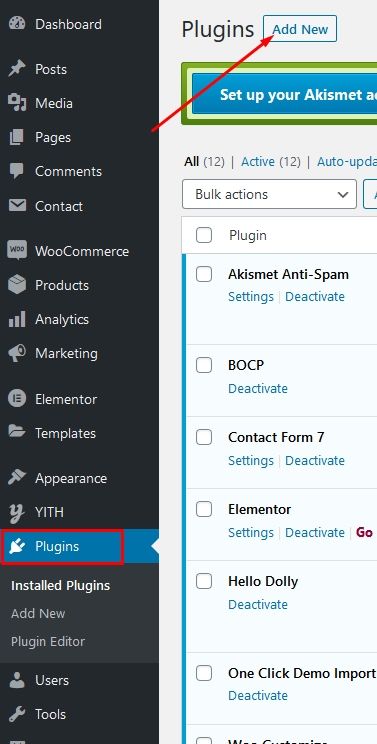
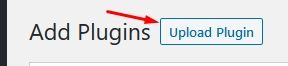
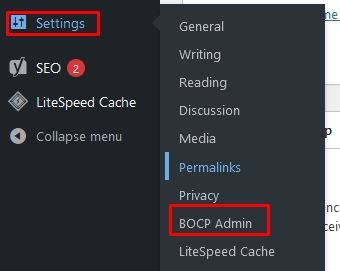
În platforma Wordpress se găsește la meniul Setări - BOCP Admin
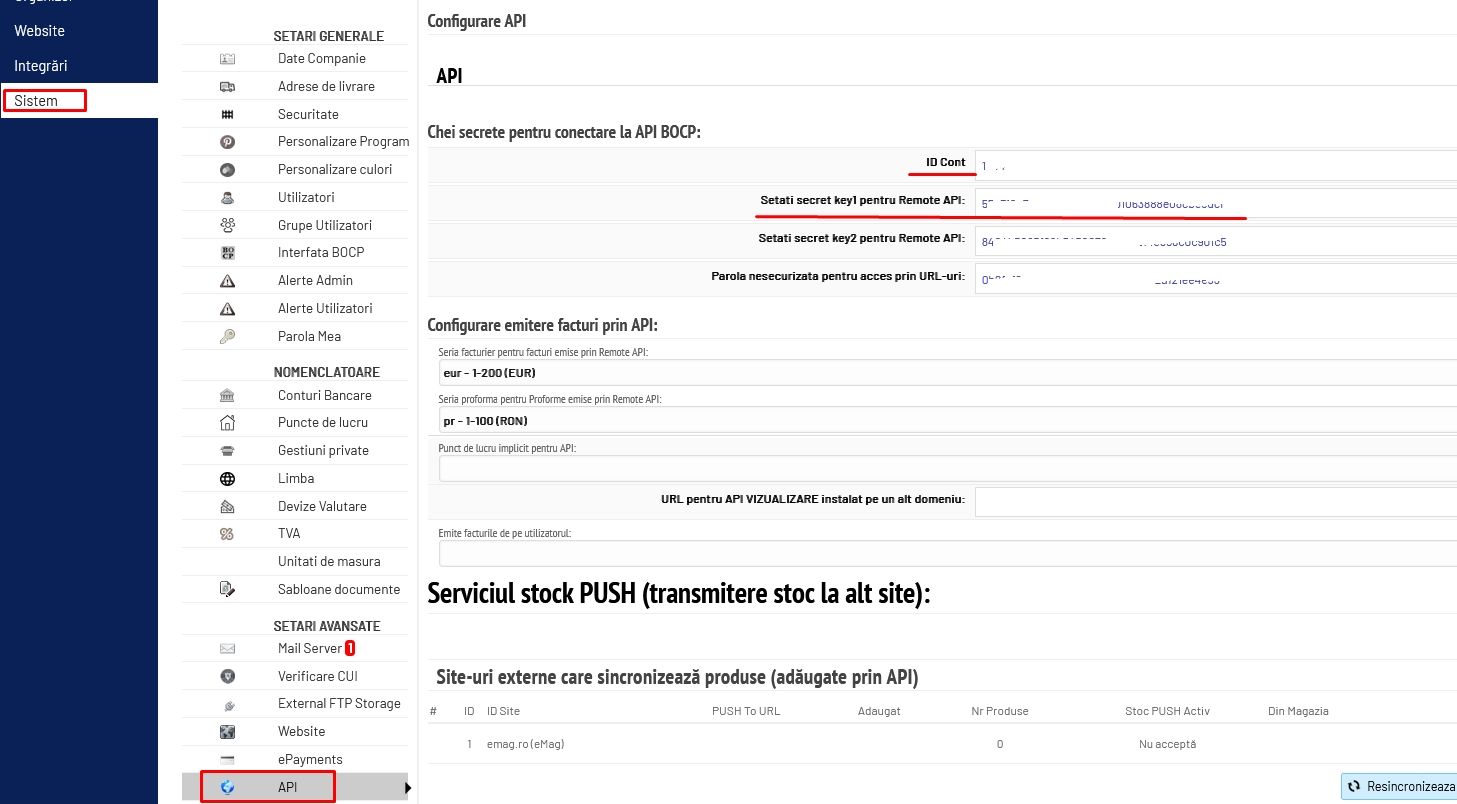
La TAB-ul Edit Config se completează Account ID și Secret key:
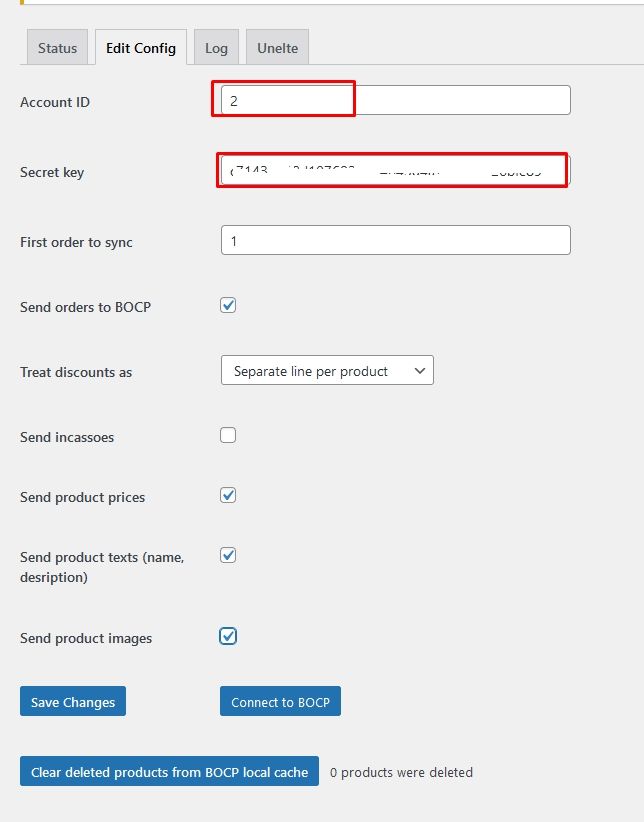
Aceste informații se iau din contul tău BOCP de la meniul Sistem - Setari cont - API - Setati secret key1 pentru Remote API
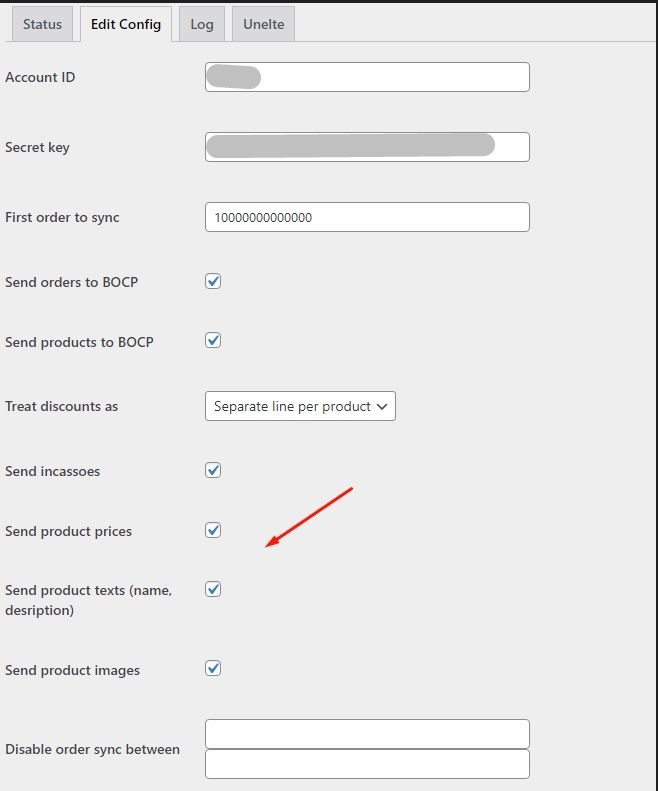
- First order to sync : 1000000000 număr cât mai mare să nu se sincronizeze încă nici o comandă până când nu sunt finalizate toate setările (vom pune aici ulterior numărul primei comenzi de preluat)
- se bifează să se trimită încasările, prețurile, imaginile, descrieri (dacă se dorește preluarea acestor informații)
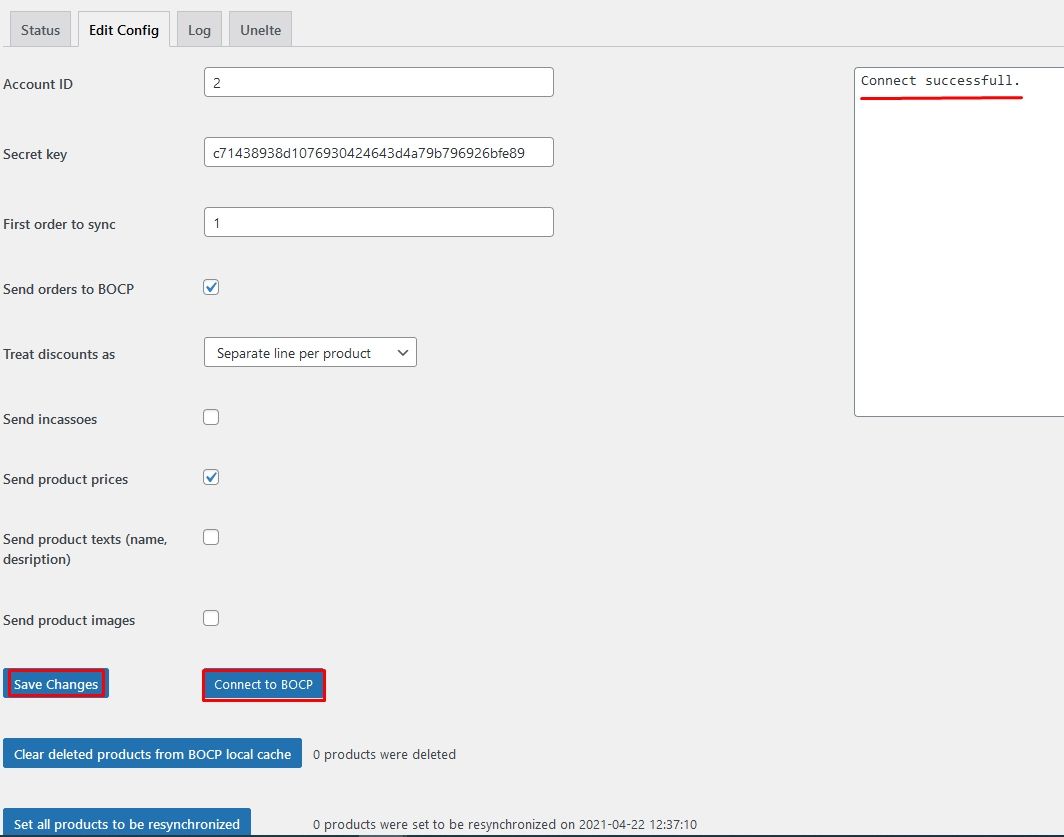
Se apasă butonul Salvează modificările.
Se apasă Connect to BOCP și în fereastra din dreapta trebuie să apară Connect successfull.
Testare:
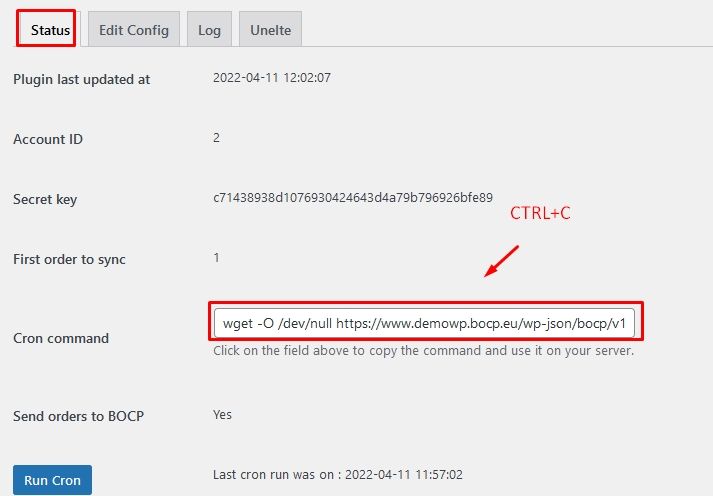
Din TAB-ul Status la secțiunea Cron command:
- se copiază Cron command și se pune în CPanel la secțiunea Cron jobs
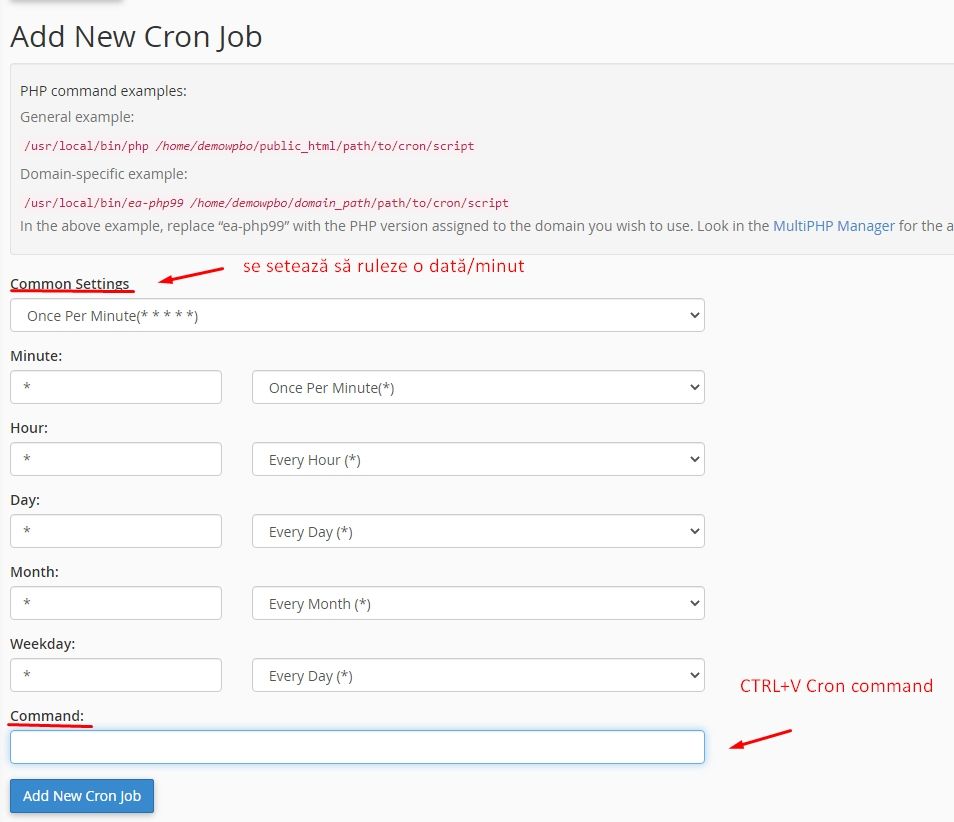
În CPanel la secțiunea Cron jobs

Se setează să ruleze comanda de preluare a comenzilor la fiecare minut, se copiază Cron command din site-ul dvs Wordpress și se apasă butonul Add new cron job
Setări în BOCP
Vezi aici ce setări trebuie realizate în BOCP
https://kb.bocp.eu/view/0/780-setari-site-woocommerce-in-bocp.html
După ce au fost efectuate toate aceste setări, în Wordpress la Setări - BOCP Admin - Edit Config - First order to sync se pune numărul primei comenzi care se dorește a fi preluată în BOCP. Numărul comenzilor se poate verifica în Wordpress la Woocommerce - Orders.
Ulterior se verifică în BOCP la Comenzi - Comenzi ecommerce dacă s-au preluat comenzile.
În cazul în care nu s-au preluat nici produsele și nici comenzile se efectuează câțiva pași de verificare a integrării.
Pași de verificat în cazul nefuncționării integrării
- Se verifică dacă setările în Wordpress au fost făcute/copiate corect (Account id, Secret key, First order to sync, etc)
- Se verifică dacă setările în BOCP au fost făcute corect, ce date să se preia din site și dacă a fost bifată Sincronizare activă
- Se verifică dacă crob job-ul a fost setat corect în cPanel
- Se verifică erorile site-ului dacă fac referile la plugin-ul BOCP și dacă există anumite pluginuri instalate în site care blochează funcționalitatea pluginului BOCP
Pluginuri care ar putea bloca funcționalitatea pot fi:
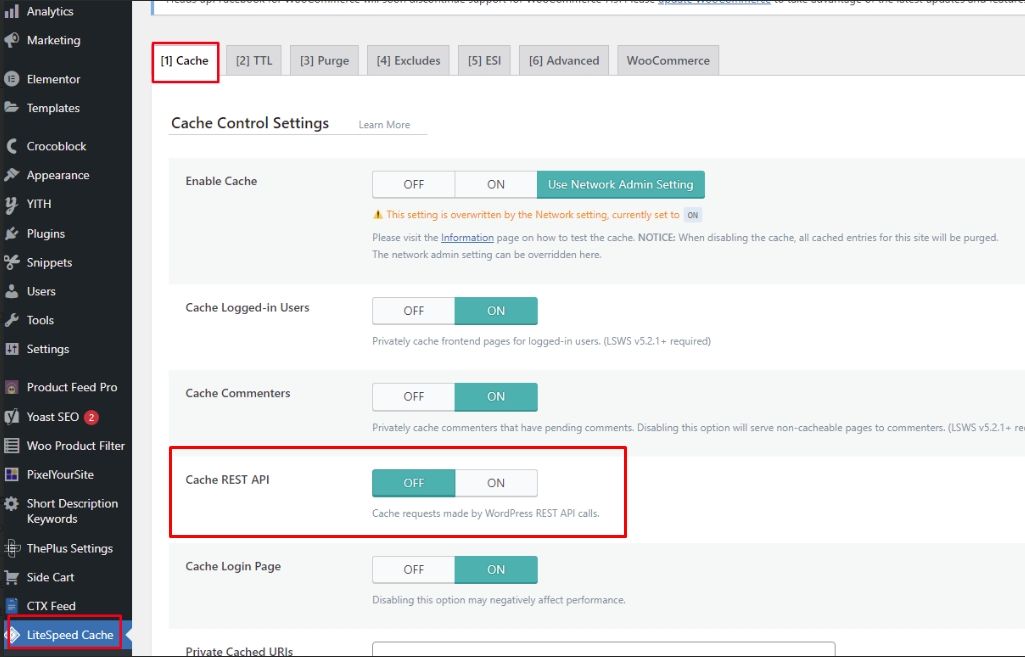
LiteSpeed Cache
- La tab-ul [1]Cache se verifică Cache REST API sp fie pe Off
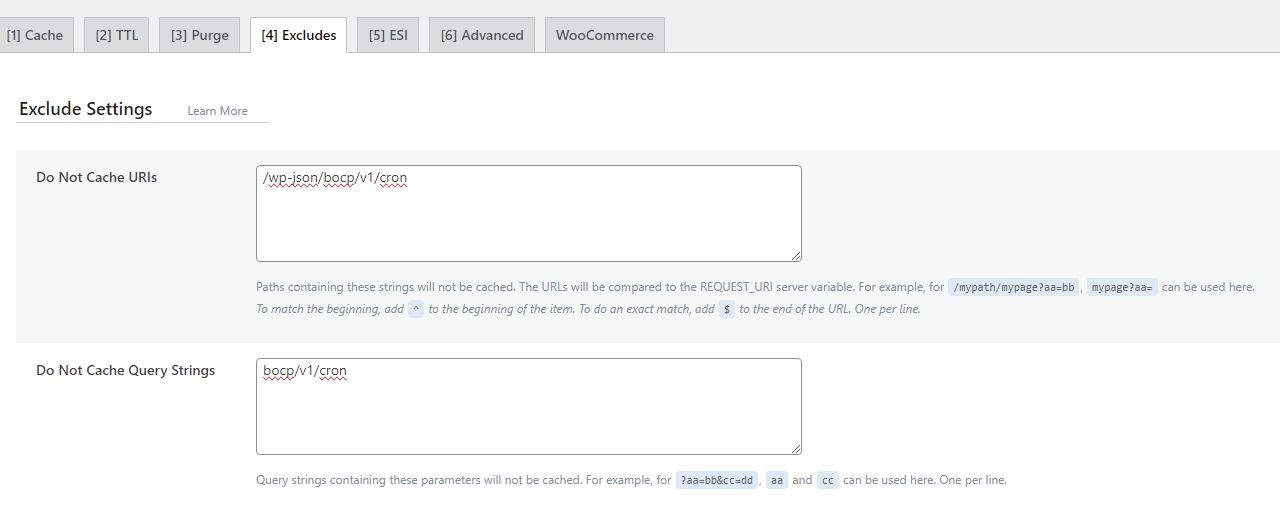
- La tab-ul [4]Excludes să fie excluse următoarele funcții din chenare
/wp-json-bocp/v1/cron
bocp/v1/cron
Publicare produse din BOCP către Woocommerce
Pentru platforma Wordpress, înainte de publicare produselor este necesar să fie activate taxele în Woocommerce la Setări - Generale și să fie definite cotele de TVA.
Iar dacă se dorește și trimiterea stocurilor, în Woocommerce trebuie activată administrarea stocurilor la Woocommerce - Setări - Produse - Inventar
După ce aceste setări au fost configurate se pot publica produsele din BOCP urmând pașii din acest tutorial https://kb.bocp.eu/view/0/409-publicare-produse-din-bocp-catre-site-marketplace.html
-----------------EXEMPLU numesite.eu------------------------------------
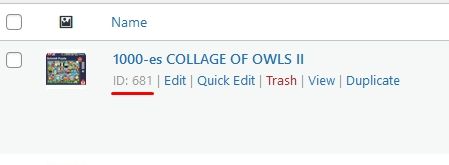
Sincronizare produs cu ID 681 ( Ca să vezi ID la produs trebuie să duci mouse peste denumirea produsului !!! - Apare sub el ID:XXXXXX)
https://numesite.eu/wp-json/bocp/v1/cron?product_id=99134
Verificare produs în BOCP
Sincronizare comanda cu ID:117671
https://numesite.eu/wp-json/bocp/v1/cron?order_id=117671
Verificare comandă preluată în BOCP
Daca totul e OK se pornește automatizarea preluării produselor și comenzilor prin copierea conținutului Cron command pe serverul tău în Cron Jobs.
Was this article helpful?