
Pași de urmat la închiderea și redeschiderea unui punct de lucru
Motive pentru care se arhivează un punct de lucru și se deschide un punct de lucru nou:
- regim de stoc greșit
- arhivarea istoricului de mișcări pentru optimizarea vitezei în aplicație
- imposibilitatea de a identifica probleme mai vechi din rapoarte în urma mișcărilor retroactive
Se deschide un nou punct de lucru, se transferă setările/informațiile din punctul de lucru vechi în punctul de lucru nou și se arhivează cel vechi.
Se recomandă efectuarea acestei operațiuni la începutul lunii pentru a avea o situație cât mai clară și curată a rapoartelor.
Pașii necesari, obligatoriu în această ordine
1) Dacă în cont s-a atins limita punctelor de lucru, pentru mărirea acestora contactați departamentul comercial la adresa de e-mail: comercial@bocp.eu sau la numărul de telefon 0757233808.
2) Se termină facturarea comenzilor intrate pe punctul de lucru actual și se opresc vânzările din toate sursele. Este foarte important, pentru corectitudinea stocurilor!
3) Se oprește sincronizarea cu toate site-urile conectate. Se accesează meniul Integrări - Conector eCommerce, se accesează site-urile active unul după altul prin iconița sub formă de ochi și se debifează la toate Sincronizare Activă.
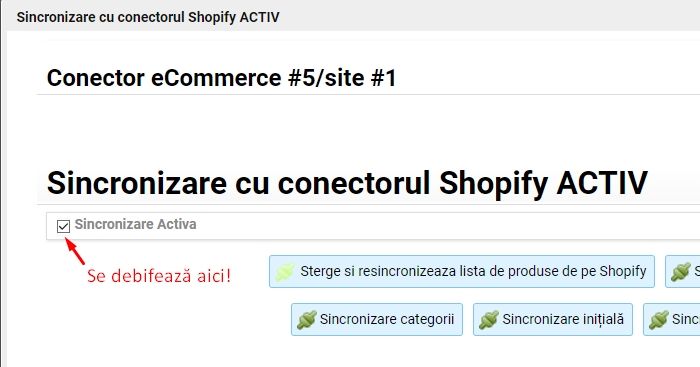
4) Se oprește sincronizarea cu feed-urile active. Se accesează meniul Integrări - Feed-uri Furnizori, tab-ul Feed-uri furnizori și se debifează căsuța în coloana Activ pentru fiecare feed în parte.
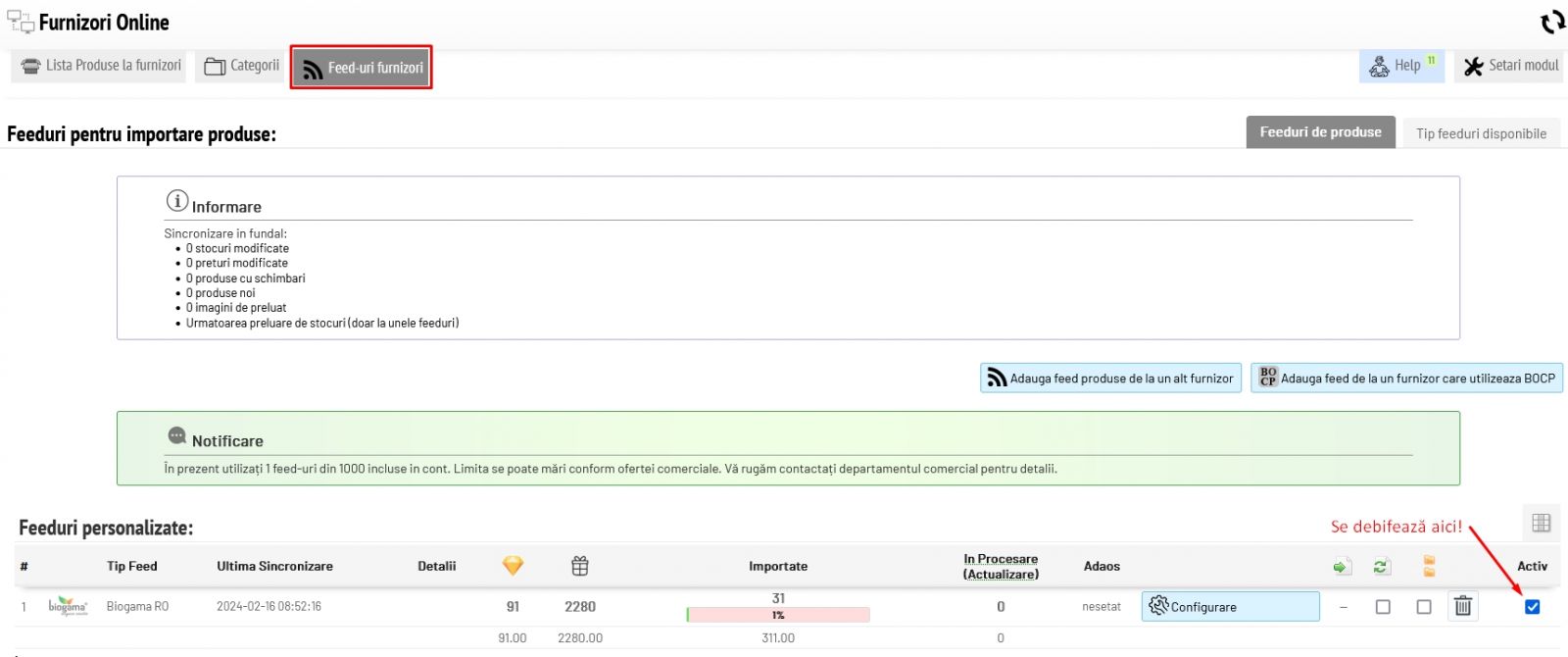
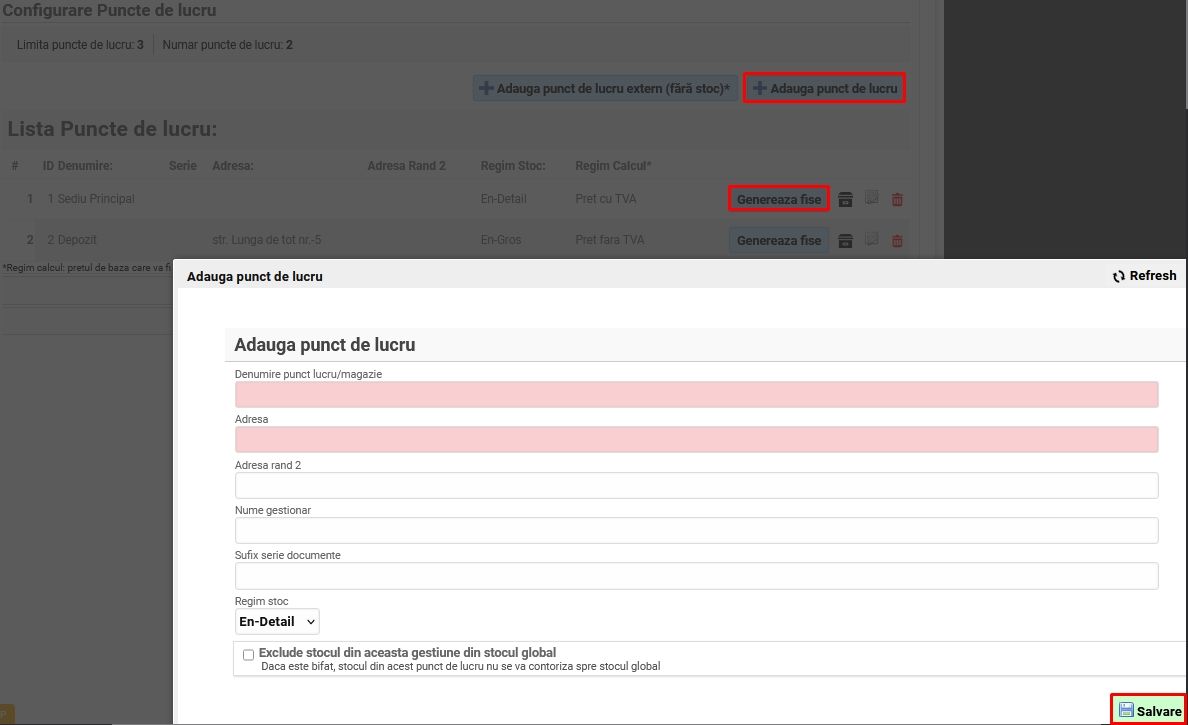
5) Se creează punctul de lucru nou. Se accesează meniul Sistem - Setări cont - Puncte de lucru - Adaugă punct de lucru.
Se completează denumirea punctului de lucru, adresa și regimul de stoc, se Salvează apoi se apasă butonul Generează fișe.
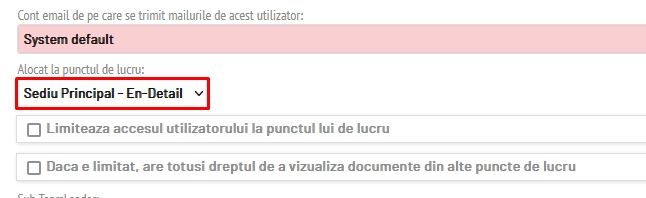
6) Se realocă utilizatorii unde este cazul. Se accesează meniul Sistem - Setări cont - Utilizatori, se editează din butonul Detalii și se selectează noul punct de lucru în câmpul Alocat la punctul de lucru:
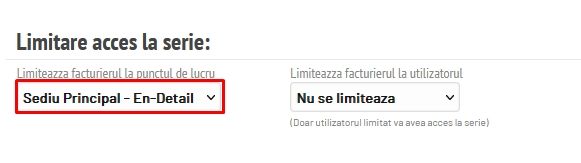
7) Se realocă seriile de facturier proforme - fiscale, seriile de chitanțier unde este cazul. Se accesează meniul corespunzător (Vânzări - Facturi Fiscale, Facturi Proforme, Chitanțier) se editează fiecare serie și se selectează noul punct de lucru în câmpul Limitare acces la serie:
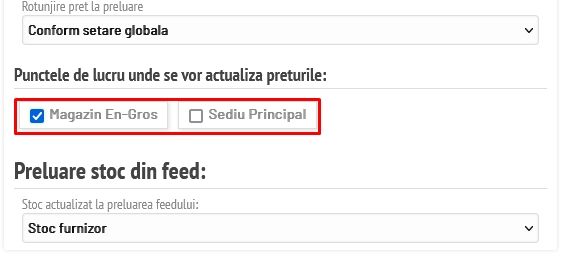
8) Se realocă punctul de lucru pentru preluarea din feed unde este cazul. Se accesează meniul Integrări - Feed-uri Furnizori, tab-ul Feed-uri furnizori, se editează feed-urile (unde este cazul) prin butonul Configurare și se selectează noul punct de lucru în secțiunea Puncte de lucru unde se vor actualiza prețurile:
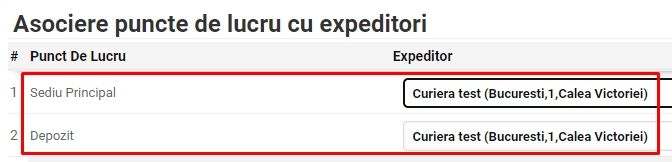
9) Se reasociază punctele de lucru cu expeditorii la curieri unde este cazul. Se accesează meniul Integrări - Curieri secțiunea Curieri activi, la fiecare curier activ se selectează în noul punct de lucru expeditorul în secțiunea Asociere puncte de lucru cu expeditori.
10) Se verifică dacă sunt alerte în centrul de alerte legate de produse și se remediază înainte de a transfera stocurile. Se dă click pe logo BOCP și se deschide o alertă prin click pe alerta respectivă. După deschiderea alertei, se apasă butonul care oferă rezolvarea problemei detectate.
Problemele pot fi legate de denumirea produselor, de codurile de produs sau de prețurile și cotele de TVA ale acestora.
De exemplu:


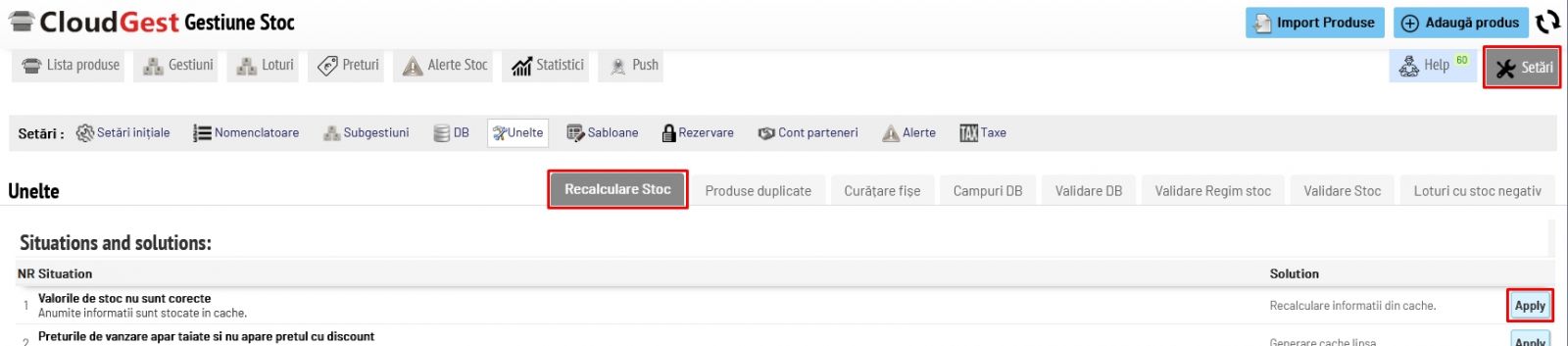
11) Se efectuează o recalculare completă de valori de stoc înainte de a transfera stocurile. Se accesează meniul Gestiune - Gestiune stoc - Setări - Unelte. Se apasă butonul Apply la prima poziție "Valorile de stoc nu sunt corecte".
12) Se transferă stocurile de la punctul vechi la punctul nou. Pentru a efectua transferul, urmați pașii din următoarea descriere:
Cum pot transfera toate produsele dintr-un punct de lucru în altul?
13) Se verifică gestiunea, stocul din punctul de lucru vechi să fie complet 0 și se reglează dacă au rămas stocuri.
Atenție! Stocurile care nu au fost introduse prin recepție nu se pot transfera. În acest caz se poate efectua o recepție cu minus în punctul de lucru vechi și se poate recepționa manual în punctul de lucru nou.
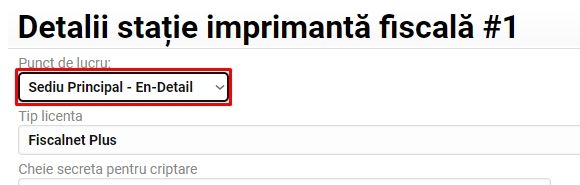
14) Se realocă stațiile de case de marcat unde este cazul și se resincronizează POS-ul. Se accesează meniul Vânzări - Bon vânzare și avize - Setări modul și în secțiunea Stații Case de marcat se editează stația dorită prin iconița sub formă de ochi. Se selectează noul punct de lucru în câmpul destinat.
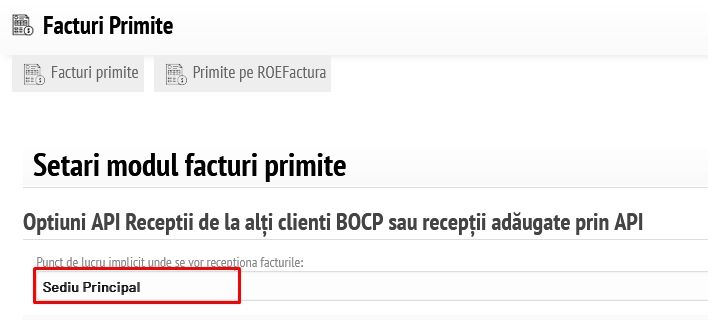
15) Se setează punctul de lucru implicit pentru recepționarea facturilor din modulul Facturi primite (dacă este cazul). Setarea se face din meniul Financiare - Facturi primite - Setări modul prin selectarea punctului de lucru nou creat în câmpul Punct de lucru implicit unde se vor recepționa facturile:
16) Se reconfigurează conectorii pe noul punct de lucru (stocuri, prețuri, procesare comenzi) pentru site-urile interconectate (B2B, CloudMart, Emag, etc) dacă este nevoie, în cazul în care punctul de lucru nou este corespondentul punctului vechi.
Configurarea se face din meniul Integrări - Conector eCommerce, se editează site-urile prin iconița sub formă de ochi.
17) Se realocă punctul de lucru de bază la Workmanager dacă este nevoie (și dacă este activ modulul), în cazul în care punctul de lucru nou este corespondentul punctului vechi. Se accesează meniul CloudCRM - Workmanager - Settings și se selectează noul punct de lucru în câmpul destinat.

18) Se copiază soldul din registrul de casă de la punctul vechi ca sold inițial în noul punct creat. Detalii găsiți pe link-ul următor:
Cum introduc sold în registru de casă?
19) Dacă este activ modulul și este cazul, se reconfigurează depozitul din Warehouse pentru punctul nou.
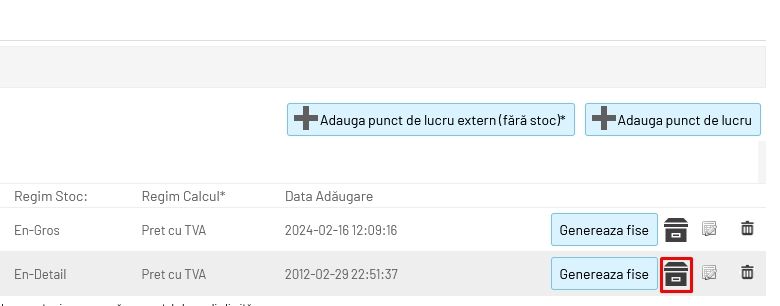
20) Se arhivează punctul de lucru vechi. Se accesează meniul Sistem - Setări cont - Puncte de lucru și în linia punctului de lucru vechi se apasă iconița de arhivare.
21) Toți utilizatori logați trebuie să se delogheze și relogheze.
22) Se repornește sincronizarea cu feed-urile și cu conectorii eCommerce. Se bifează căsuțele care s-au debifat conform descrierilor din punctul 3) și 4).
Atenție! Ulterior, NU se anulează și nici NU se stornează facturile emise din punctul de lucru arhivat cu butonul de stornare! Facturile storno trebuie emise manual în noul punct de lucru, în caz contrar stocul va reintra pe punctul de lucru arhivat!
Was this article helpful?