
Primii pași în configurarea noului cont
Pentru a configura aplicația BOCP Gestiune stocuri, recomandăm să se parcurgă următorii pași:
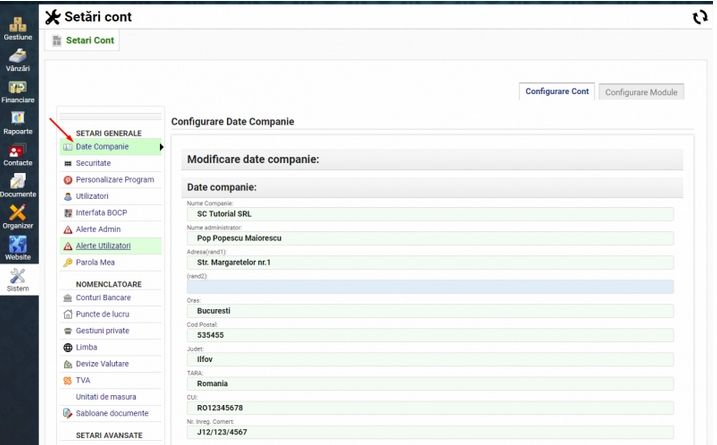
Pasul 1. Introducere, editare date firmă, acestea vor apărea pe facturile emise
SISTEM - SETĂRI CONT - Date companie
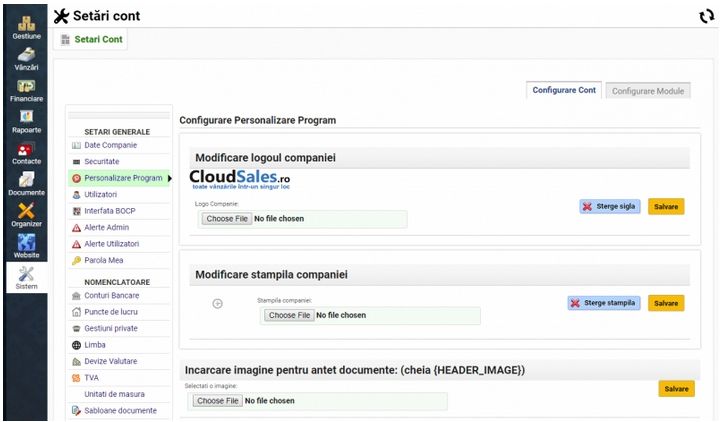
Pasul 2. Încărcare Logo companie, acesta va apărea pe fiecare document emis, mărimea pozei nu trebuie să fie mai mare de 200px.
SISTEM - SETĂRI CONT - Personalizare program
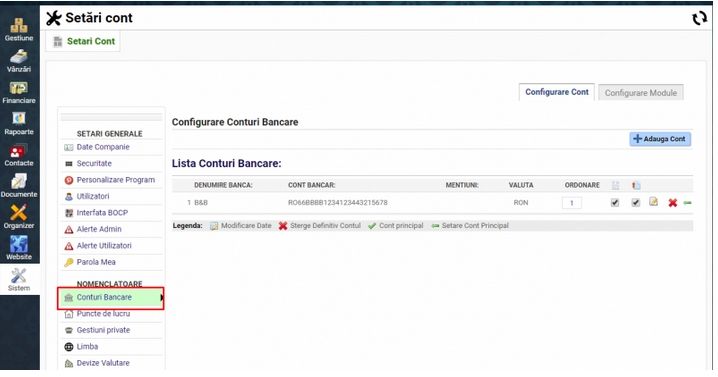
Pasul 3. Introducerea conturilor bancare – se poate seta care să fie contul principal și care dintre ele să apară pe facturi.
SISTEM - SETĂRI CONT - Conturi Bancare
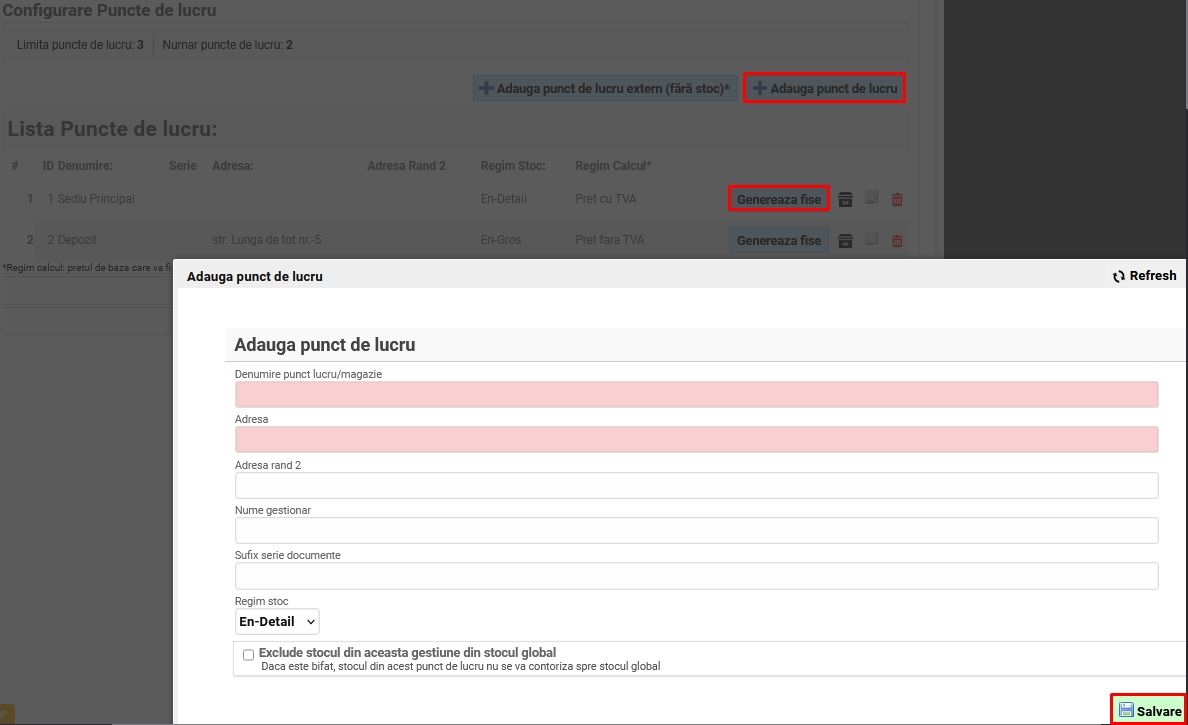
Pasul 4. Definirea punctelor de lucru
SISTEM - SETĂRI CONT - Puncte de lucru
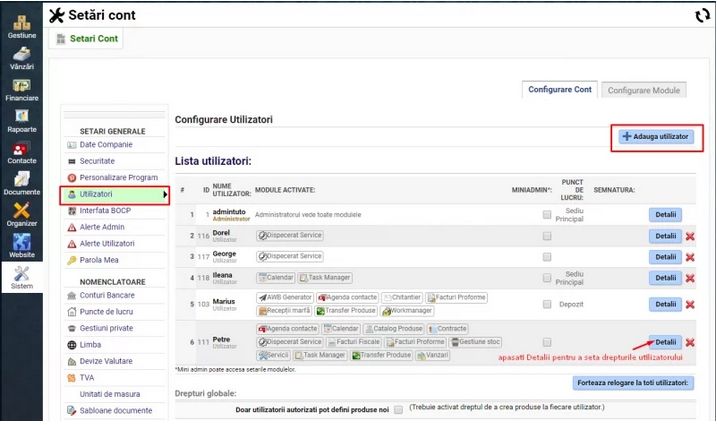
Pasul 5. Definirea utilizatorilor – setări drepturi/limitări
SISTEM - SETĂRI CONT - Utilizatori
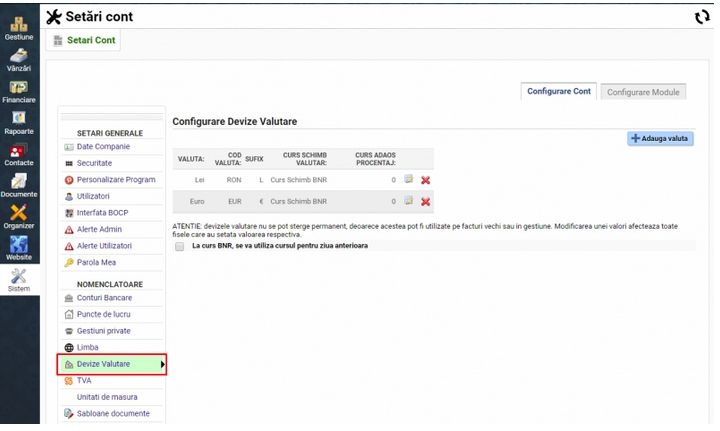
Pasul 6. Setare devize valutare (în cazul în care se utilizează mai multe valute – se calculează la cursul BNR sau se poate seta la ce curs de schimb să se calculeze)
SISTEM - SETĂRI CONT - Devize valutare
Pasul 7. Setare cote TVA (se recomandă ștergerea din listă a cotelor care nu se utilizează)
SISTEM - SETĂRI CONT - TVA
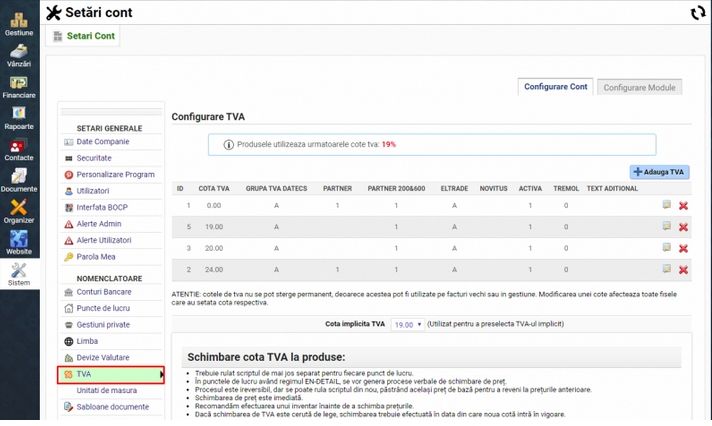
Detalii despre configurare cote TVA în cazul modificării din plătitor de TVA în neplătitor și invers
Alte detalii despre schimbare cota TVA la produse
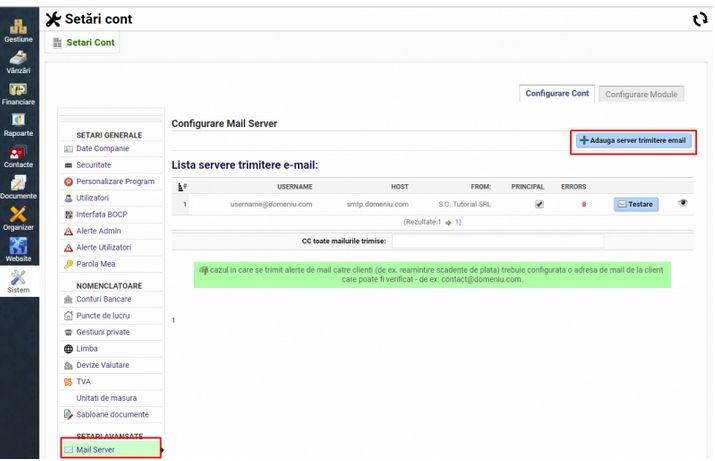
Pasul 8. Setare mailserver pentru trimitere email-uri din aplicație
SISTEM - SETĂRI CONT - Mail Server
Pasul 9. Configurare trimitere SMS
Pentru configurare se accesează meniul Sistem - Setări cont - SMS - Adaugă gateway nou
În acest moment avem implementate următoarele gateway-uri: web2sms.ro, clickphone.ro, CreativeSMS sau SendSMS, dotrotelecom. Altele se pot implementa la cerere.
Mai multe detalii despre configurare trimitere SMS
Pasul 10. Configurare generare AWB
Pentru a genera AWB-uri din aplicația BOCP, trebuie să ai un contract încheiat cu o firmă de curierat. În acest moment avem implementate următoarele firme de curierat:

Altele se pot implementa la cerere.
Pentru a putea configura trimiterea AWB-urilor se accesează meniul Documente - AWB Generator - Setări modul, se alege firma de curierat dorită și se introduc datele de autentificare (utilizator, parolă, cheie API în unele cazuri).
Mai multe detalii despre configurare generare AWB
Pasul 11. Case de marcat compatibile
Pasul 12. Instalare POS (vânzări cu casa de marcat)
Pasul 13. Configurare plăți online pe website sau facturi
Avem implementat sistemul de acceptare a plăților cu cardul cu următorii furnizori: RomCard 3DSecure, PayPal, MobilPay, EuPlatesc.ro, PlatiOnline.ro, Librapay.ro, LibraCredit, ING WebPay, Barclay. Trebuie să ai un contract semnat cu unul dintre acești furnizori. Alți furnizori se pot implementa la cerere.
Datele de configurare le găsești în contul tău de la furnizorul de plăți online și se introduc în BOCP la meniul Sistem - Setări cont - ePayments, click pe furnizorul dorit, apoi se completează câmpurile necesare.
Mai multe detalii despre configurare plăți online
Pasul 14. Conectarea sistemului BOCP la eFactura și eTransport
Din BOCP poți trimite facturile în mod automat la eFactura, să primești automat facturile de la furnizorii tăi (facturi care au fost încărcate la eFactura de către furnizorii tăi) și să recepționezi prin câteva click-uri.
Deasemenea, BOCP îți pune la dispoziție generarea unui dosar eTransport, prin intermediul căruia poți obține ușor codul UIT și vei avea un istoric ușor de urmărit (ca să poți folosi modulul eTransport, ai nevoie de licență eTransport CargoManager).
Ca să poți beneficia de aceste facilități, ai nevoie de conexiune prin API la ANAF. Pentru configurarea conexiunilor, urmărește link-urile de mai jos:
Configurare conexiune pentru trimiterea facturilor prin API catre eFactura
Configurare conexiune pentru trimiterea facturilor prin API către RO-eTransport
Pasul 15. Deschidere bilet de suport pentru probleme tehnice
Dacă apar erori în timpul folosirii aplicației, sau anumite comenzi nu funcționează, este recomandat să se deschidă un bilet de suport din aplicație. Biletele de suport trebuie să conțină subiectul problemei, descrierea problemei și neapărat se specifică număr document, cod produs, număr bon vânzare, factură sau comandă unde apare problema, sau orice amănunt care va putea conduce la identificarea și soluționarea cât mai rapidă a problemei; tichetul va fi trimis către operatorii noștri și va fi preluat în cel mai scurt timp posibil.
Pentru a deschide un bilet de suport se urmează acești pași https://kb.bocp.eu/view/0/132-cum-deschid-un-tichet.html
Was this article helpful?