
Cum configurez e-mailurile trimise la o cerere nouă de retur din contul de client (către firmă și către client)
Introducere
Când un client trimite o cerere de retur din contul său de client (formularul Cerere Retur din istoricul cumpărăturilor), BOCP poate anunța automat firma printr-un e-mail, ca cererea să nu rămână nevăzută. Separat, clientul poate primi automat un e-mail (sau un SMS) cu textul stabilit de firmă, prin alertele trimise la client din modulul Retur marfă. Cele două notificări se configurează în locuri diferite din aceeași pagină de setări și funcționează independent una de alta.
Ce găsești în acest articol
- E-mail către firmă la o cerere nouă
- E-mail automat către client
- Textul e-mailului trimis clientului
- Exemplu
- Probleme frecvente și soluții
- De știut
- Vezi și
E-mail către firmă la o cerere nouă
Se intră în Vânzări → Retur marfă → Setari modul, tab-ul Setări generale, secțiunea Configurare alerte.
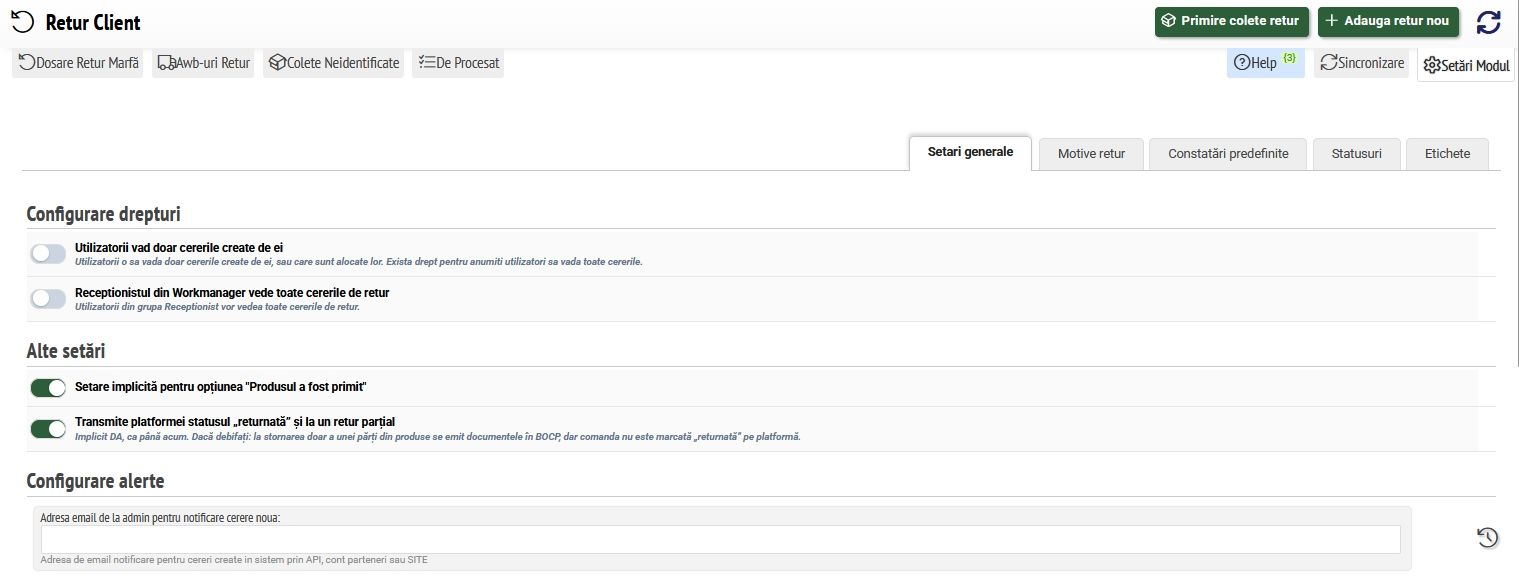
- În câmpul Adresa email de la admin pentru notificare cerere nouă se completează adresa care trebuie anunțată, de exemplu
retururi@firma.ro. - Se salvează.
De acum, la fiecare cerere de retur trimisă de client din contul său sau de pe magazinul online, BOCP trimite la această adresă un e-mail cu subiectul Cerere Retur noua și numărul cererii. Cererea apare totodată în lista Cereri retur, cu statusul inițial (implicit Nepreluată), și în alerta din bara de sus a modulului.
Notă: E-mailul către firmă se trimite doar pentru cererile venite de la client. Cererile adăugate manual de un operator din BOCP nu trimit acest e-mail.
E-mail automat către client
Mesajele către client se trimit prin alerte legate de statusul cererii: când cererea intră într-un anumit status, clientul primește e-mailul (sau SMS-ul) definit pentru acel status. Se configurează din aceeași pagină, Vânzări → Retur marfă → Config, tab-ul Setări generale, lista Alerte trimise la client pentru Cerere Retur Marfa, aflată sub câmpul de mai sus.
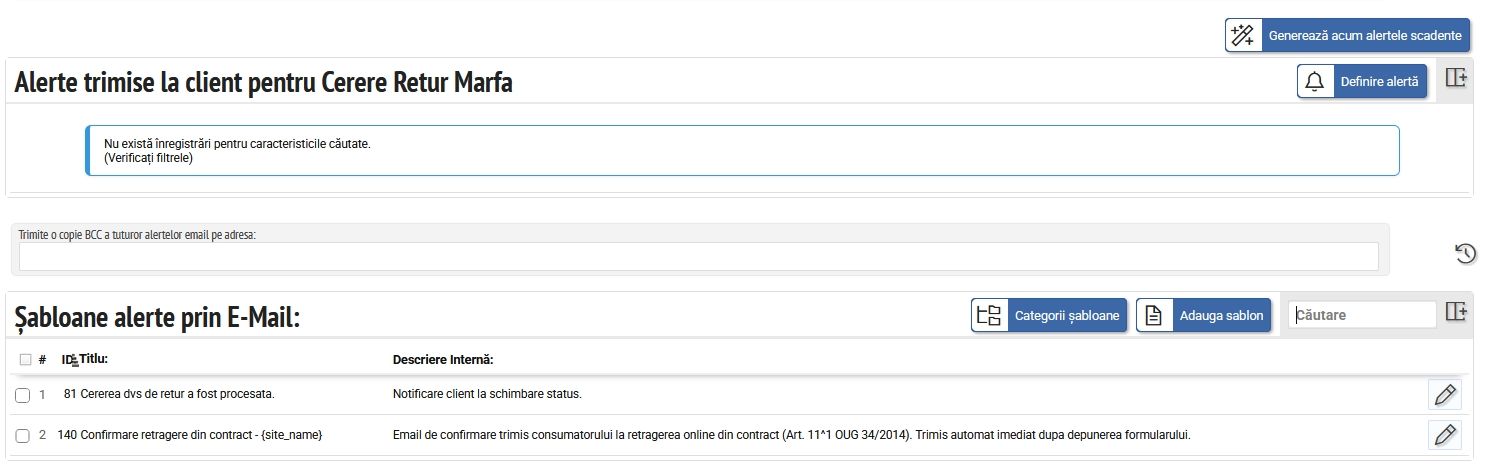
- Se apasă butonul Definire alertă.
- La Condiție alertă se alege evenimentul de schimbare a statusului, iar la Canal alertă se alege E-Mail (sau Short Message Service pentru SMS).
- Se salvează. Se deschide fereastra Configurare alertă.
- La Condiție status se alege statusul la care pleacă mesajul. Pentru o confirmare de tipul „am primit cererea ta" se alege statusul setat la Status preluare cerere (implicit Preluată).
- La Șablon mesaj trimis se alege șablonul de e-mail (vezi secțiunea următoare).
- Opțional: în Opțiuni mesaj trimis se poate alege trimiterea imediată sau cu întârziere, serverul de e-mail folosit și o adresă la care să se trimită mesajul dacă clientul nu are e-mail.
- Se activează alerta din listă (bifa de alertă activă).
Statusurile cererilor și statusul folosit la preluare se configurează în tab-ul Statusuri al aceleiași pagini; vezi Cum setez statusurile pentru procesarea cererilor de retur?.
Atenție: În acest moment, alertele către client pleacă doar la schimbarea statusului cererii. Când clientul trimite formularul, cererea se creează direct în statusul inițial și nu se trimite niciun mesaj automat către client în acel moment. Primul e-mail automat îl primește clientul când cererea trece în statusul de preluare, adică atunci când un operator începe să lucreze la ea (alege modul de aducere a coletului, adaugă AWB-ul, confirmă produsele sau schimbă manual statusul).
Se pot defini mai multe alerte, câte una pentru fiecare status la care clientul trebuie anunțat, de exemplu: cerere preluată, produs primit, cerere respinsă, retur finalizat.
Textul e-mailului trimis clientului
Textul și subiectul e-mailului vin din șablonul ales la alertă. Șablonul se poate edita direct din fereastra alertei sau se poate clona, ca să existe un text separat pentru fiecare status. Detalii despre șabloane: Configurare șabloane email-uri pentru notificări și alerte.
În șablon se pot folosi următoarele chei, înlocuite automat la trimitere:
{cerere_retur_nr}— numărul cererii de retur;{cerere_retur_date}— data cererii;{cerere_retur_status}— statusul curent al cererii;{client_name},{contact_tel},{contact_email}— datele clientului;{FURNIZOR_DATA}și{LOGO_FIRMA}— datele și logo-ul firmei.
Atenție: Dacă același șablon este folosit și la alte alerte, o modificare se aplică peste tot. Pentru un text dedicat returului se recomandă clonarea șablonului și editarea copiei.
Exemplu
Un magazin vrea ca echipa de retururi să afle imediat de cererile noi, iar clientul să primească o confirmare când cererea este preluată.
- În Adresa email de la admin pentru notificare cerere nouă se completează
retururi@firma.ro. - Se definește o alertă pe e-mail cu Condiție status = Preluată, cu un șablon clonat al cărui subiect este „Cererea de retur nr. {cerere_retur_nr} a fost preluată" și al cărui text explică pașii următori (cum se trimite coletul, în cât timp se procesează returul).
Clientul Ion Popescu trimite din contul său o cerere de retur pentru o pereche de căști. Echipa primește imediat pe retururi@firma.ro e-mailul „Cerere Retur noua" cu numărul cererii. Operatorul deschide cererea și alege ridicarea prin curier; cererea trece automat în statusul Preluată, iar Ion Popescu primește e-mailul de confirmare.
Probleme frecvente și soluții
- Firma nu primește e-mailul la o cerere nouă — se verifică dacă adresa este completată corect în Setări generale și dacă cererea a fost trimisă de client (cererile adăugate manual din BOCP nu trimit e-mail). Se verifică și că trimiterea de e-mailuri din cont este configurată și funcțională.
- Clientul nu primește nimic când trimite formularul — este comportamentul actual: mesajele către client pleacă doar la schimbarea statusului. Clientul va primi e-mailul la preluarea cererii, dacă există o alertă activă pe acel status.
- Clientul nu primește e-mailul nici după preluare — se verifică dacă alerta este activă, dacă Condiție status este exact statusul setat la Status preluare cerere în tab-ul Statusuri și dacă clientul are adresă de e-mail în fișa de contact. Pentru clienții fără e-mail se poate completa o adresă de rezervă în opțiunile alertei.
- Clientul primește un e-mail cu text greșit — șablonul ales este folosit și la alte alerte; se clonează și se setează copia la alerta de retur.
De știut
Notă: Formularul de retur din contul de client este disponibil pentru magazinele online CloudMart. Opțiunile formularului (motive de retur, perioada în care un produs se poate returna) se configurează separat; vezi Configurare opțiuni de retur produse.
Notă: O alertă se trimite o singură dată pentru aceeași cerere. Dacă cererea revine ulterior în același status, mesajul nu se mai trimite a doua oară.
Notă: Alertele pe SMS necesită ca trimiterea de SMS-uri să fie activă în cont; altfel sunt ignorate.
Vezi și
- Cum poate clientul meu returna un produs comandat de pe site?
- Cum funcționează o cerere de retur de la client, de la creare la închiderea cazului
- Cum setez statusurile pentru procesarea cererilor de retur?
- Configurare șabloane email-uri pentru notificări și alerte
- Transmitere alerte prin eMail si SMS
Ți-a fost util acest articol?