
Cum configurez Managerul de parole CloudSeif (ghid pentru administrator)
Introducere
Acest ghid este pentru administratorul principal al contului BOCP și acoperă pașii de la activarea modulului CloudSeif → Manager parole până la primul secret partajat cu un coleg. Configurarea se face o singură dată și durează aproximativ 10 minute. Pentru modul în care sunt protejate secretele și ce garantează seiful, vezi articolul Manager parole CloudSeif: cum sunt protejate secretele și cum se folosește seiful.
Ce găsești în acest articol
- Înainte de a începe
- Pasul 1: parola de seif a administratorului
- Pasul 2: codul de recuperare
- Pasul 3: categorii și limite
- Pasul 4: utilizatorii își creează parola de seif
- Pasul 5: grupuri (opțional)
- Pasul 6: primul secret și partajarea lui
- Verificare finală
- Schimbarea administratorului principal
- Probleme frecvente și soluții
- Vezi și
Înainte de a începe
- Modulul Manager parole trebuie să fie activ în cont și alocat utilizatorilor care îl vor folosi (din Setări cont → Utilizatori → Module, ca orice alt modul).
- Pregătiți un loc fizic sigur (seiful firmei sau un dulap încuiat) pentru codul de recuperare. Codul va fi afișat o singură dată.
- Gândiți-vă la o frază lungă pentru parola de seif: minimum 14 caractere, diferită de parola de autentificare în BOCP, pe care nu o folosiți nicăieri altundeva.
Atenție: doar administratorul principal al contului (utilizatorul cu drepturi depline definit la crearea contului) poate configura seiful, adăuga secrete și acorda acces. Un utilizator cu drepturi de mini-administrator nu are aceste funcții.
Pasul 1: parola de seif a administratorului
- Se intră în CloudSeif → Manager parole → Parola mea de seif.
- Se apasă Creează parola de seif.
- Se introduce fraza aleasă în ambele câmpuri și se salvează.

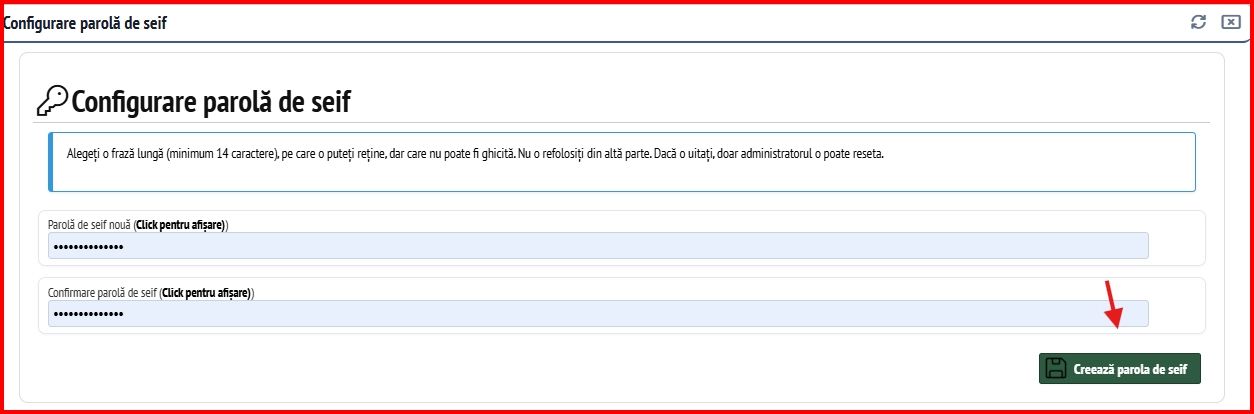
Notă: parola de seif nu este salvată nicăieri și nu poate fi recuperată de echipa BOCP. Singura cale de recuperare pentru administrator este codul de la pasul 2.
Pasul 2: codul de recuperare
- Se intră în Setări modul → Cheie de recuperare.
- Se apasă Generează codul de recuperare și se introduce parola de seif.
- Pe ecran apare un cod de 40 de caractere, în 8 grupuri de 5. Se scrie pe hârtie cu atenție (literele sunt majuscule; codul nu conține cifrele 0 și 1 nici literele O, I sau L, ca să nu poată fi confundate).
- Se introduc cele două grupuri cerute pentru confirmare și se apasă Am salvat codul în siguranță.
- Hârtia se sigilează într-un plic și se depune în seiful fizic.
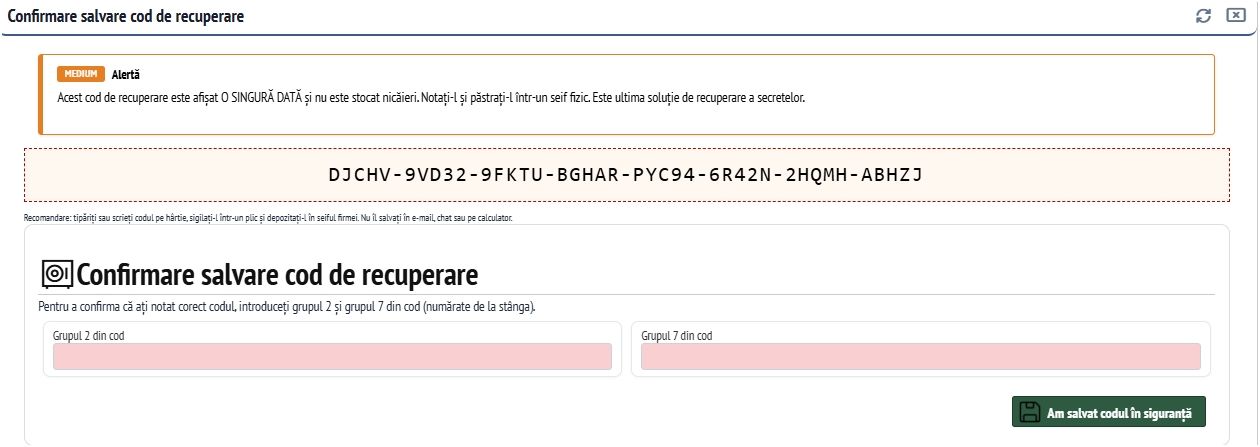
Atenție: până nu există un cod de recuperare, seiful refuză adăugarea de secrete și crearea de grupuri. Aceasta este o protecție intenționată.
Atenție: codul de recuperare aparține firmei, nu persoanei care l-a generat. Păstrați-l într-un loc la care are acces conducerea firmei, nu doar administratorul curent: la plecarea acestuia, codul este singura cale prin care noul administrator poate prelua seiful.
Pasul 3: categorii și limite
În Setări modul → Categorii se adaugă categoriile după care vor fi filtrate secretele, de exemplu Bănci, Furnizori, Servere și domenii, Rețele sociale, Clienți. Categoriile se pot redenumi și reordona oricând.
În Setări modul → Setări generale seif se stabilesc:
- Dimensiune maximă fișier atașat — implicit 10 MB. Fișierele se păstrează criptate în baza de date, deci limita ține spațiul sub control.
- Lungime minimă parolă de seif — implicit 14 caractere. Se aplică tuturor utilizatorilor la crearea sau schimbarea parolei.
Pasul 4: utilizatorii își creează parola de seif
Un coleg poate primi acces la secrete numai după ce și-a creat singur parola de seif. Administratorul nu poate face acest pas în locul lui, pentru că parola nu trebuie cunoscută de nimeni altcineva.
- Colegul se autentifică în BOCP cu contul propriu.
- Deschide CloudSeif → Manager parole → Parola mea de seif și apasă Creează parola de seif.
- Din acel moment apare în Utilizatori și grupuri → Utilizatori și poate primi acces.
Utilizatorii care nu au făcut încă acest pas sunt listați sub tabel, ca să știți pe cine trebuie să mai rugați. Trimiteți-le ghidul Cum folosesc Managerul de parole ca utilizator.
Pasul 5: grupuri (opțional)
Dacă același set de secrete trebuie văzut de mai mulți colegi (de exemplu echipa de contabilitate), este mai simplu să se creeze un grup decât să se acorde acces individual la fiecare secret.
- Se intră în Utilizatori și grupuri → Grupuri și se apasă Adaugă grup. Se introduce denumirea și parola de seif a administratorului.
- Se deschide grupul (pictograma de editare), se alege un utilizator din lista Adaugă membru, se introduce parola de seif și se apasă Aplică. Se repetă pentru fiecare membru.
Notă: grupurile seifului sunt independente de grupurile de utilizatori din setările generale ale contului. La scoaterea unui membru din grup, cheia grupului este schimbată automat, deci fostul membru pierde accesul la toate secretele grupului.
Pasul 6: primul secret și partajarea lui
- Se intră în Secrete și se apasă Adaugă secret.
- Se completează Titlul și Descrierea. Acestea nu sunt criptate și apar în listă: scrieți ceva ca „Cont internet banking BT", nu numărul contului.
- Se alege categoria și tipul: Date de autentificare (utilizator, parolă, adresă), Notă securizată sau Fișier.
- Se completează conținutul criptat: utilizator, parolă, adresă, note și, opțional, un fișier.
- La Acordă acces la creare se bifează utilizatorii sau grupurile care trebuie să vadă secretul. Se poate face și mai târziu.
- Se introduce parola de seif a administratorului și se salvează.

Pentru un secret existent, accesul se gestionează din pictograma Partajare / acces de pe rândul secretului: se vede cine are acces, se acordă acces unui utilizator sau grup și se retrage accesul. Fiecare operațiune cere parola de seif a administratorului.
Partajarea mai multor secrete deodată: când un coleg nou trebuie să primească acces la mai multe secrete, în lista Secrete se bifează secretele dorite (căsuța din stânga fiecărui rând, sau căsuța din antet pentru toate cele afișate), apoi se apasă butonul Partajează secretele selectate care apare deasupra listei. În fereastra deschisă se alege un utilizator sau un grup, se introduce parola de seif și se apasă Aplică. Secretele deja partajate cu persoana aleasă sunt sărite, iar la final se afișează câte acorduri de acces noi au fost create și, dacă e cazul, care secrete nu au putut fi partajate. Retragerea accesului se face în continuare individual, din fereastra Partajare / acces a fiecărui secret.
Verificare finală
- Rugați un coleg cu acces să deschidă secretul cu pictograma cu ochi și să introducă parola lui de seif. Conținutul trebuie să apară.
- Deschideți Jurnal de acces: vizualizarea colegului trebuie să apară ca eveniment, cu numele lui și ora.
- Apăsați Verifică integritatea jurnalului: trebuie să apară mesajul că jurnalul este intact.
Schimbarea administratorului principal
Dacă administratorul principal al contului BOCP se schimbă (drepturile depline trec la alt utilizator), seiful observă că cheia de administrator aparține altei persoane și afișează un avertisment pe pagina Secrete; adăugarea de secrete este blocată până la preluare. Noul administrator:
- Își creează parola de seif din Parola mea de seif, dacă nu are una.
- Intră în Setări modul → Cheie de recuperare, secțiunea Am uitat parola de administrator, introduce codul de recuperare din seiful fizic și o parolă de administrator nouă.
Preluarea face automat trei lucruri: transferă toate secretele pe cheia noului administrator, elimină cheia și toate accesele fostului administrator și re-criptează fiecare secret și fiecare grup cu chei noi, astfel încât o eventuală copie veche a datelor nu mai poate fi deschisă de fostul administrator. La final se recomandă generarea unui cod de recuperare nou.
Probleme frecvente și soluții
- Butonul „Adaugă secret" lipsește — fie nu s-a generat codul de recuperare (pasul 2), fie utilizatorul conectat nu este administratorul principal, fie administratorul principal s-a schimbat și seiful așteaptă preluarea (vezi secțiunea anterioară).
- Un coleg nu apare la partajare — nu și-a creat parola de seif (pasul 4).
- Am pierdut codul de recuperare — din Setări modul → Cheie de recuperare, Generează un cod nou cu parola de seif; codul vechi devine inutilizabil.
- Am uitat parola de seif de administrator — în aceeași pagină, secțiunea Am uitat parola de administrator: se introduce codul din seiful fizic și o parolă nouă. Apoi se generează un cod de recuperare nou.
Vezi și
Was this article helpful?