
Cum folosesc Managerul de parole ca utilizator (ghid de început)
Introducere
Acest ghid este pentru colegii care primesc acces la parole și documente confidențiale prin modulul CloudSeif → Manager parole, fără să fie administratori. Veți face un singur pas de configurare (crearea parolei de seif), după care veți putea vedea secretele pe care administratorul le partajează cu dumneavoastră. Modul în care sunt protejate datele este explicat în articolul Manager parole CloudSeif: cum sunt protejate secretele și cum se folosește seiful.
Ce găsești în acest articol
- Ce este parola de seif și de ce e diferită
- Crearea parolei de seif (o singură dată)
- Vizualizarea unui secret
- Descărcarea unui fișier
- Fereastra de deblocare și blocarea seifului
- Schimbarea parolei de seif
- Am uitat parola de seif
- Reguli de bun simț
- Probleme frecvente și soluții
Ce este parola de seif și de ce e diferită
Parola de seif este o a doua parolă, separată de cea cu care intrați în BOCP. Ea este singura cheie care deschide secretele partajate cu dumneavoastră și nu este salvată nicăieri: nici în BOCP, nici la administrator. De aceea vi se cere când deschideți seiful (o dată la câteva minute de lucru, vezi Fereastra de deblocare) și de aceea nimeni nu o poate afla în locul dumneavoastră.
Notă: dacă o uitați, administratorul vă poate da o parolă temporară, dar nu o poate afla pe cea veche.
Crearea parolei de seif (o singură dată)
- Autentificați-vă în BOCP cu contul dumneavoastră obișnuit.
- Deschideți meniul CloudSeif → Manager parole → Parola mea de seif.
- Apăsați Creează parola de seif.
- Alegeți o frază lungă (minimum 14 caractere) pe care o puteți reține, dar care nu poate fi ghicită: de exemplu trei sau patru cuvinte fără legătură între ele, cu un număr. Nu refolosiți parola de la e-mail sau de la BOCP.
- Introduceți fraza în ambele câmpuri și salvați.
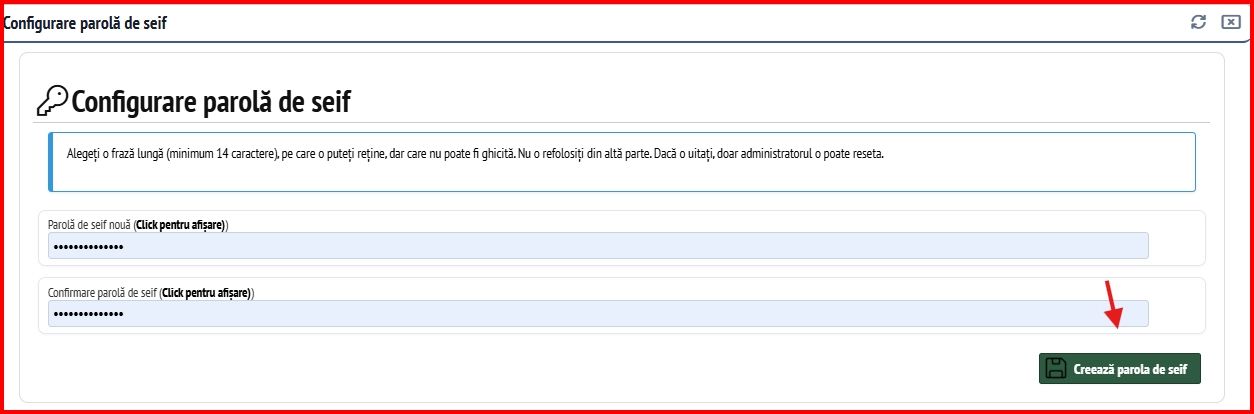
După acest pas, anunțați administratorul: abia acum vă poate acorda acces la secrete. Până atunci lista dumneavoastră de secrete va fi goală.
Vizualizarea unui secret
- Deschideți Manager parole → Secrete. Vedeți doar secretele la care aveți acces, direct sau prin grupul din care faceți parte. Le puteți filtra pe categorie și tip sau căuta după titlu.
- Apăsați pictograma cu ochi de pe rândul secretului.
- Introduceți parola de seif și apăsați Vizualizează secretul. Dacă seiful este deja deblocat (bara roșie este afișată), câmpul de parolă nu mai apare: apăsați doar Afișează.
- Conținutul apare în fereastră: utilizatorul, parola (mascată, cu buton de afișare), adresa și notele. Fiecare valoare are un buton de copiere în clipboard, ca să nu fie nevoie să o tastați.

Notă: fiecare vizualizare este înregistrată în jurnalul seifului, cu numele dumneavoastră, ora și adresa de la care ați lucrat. Nu este o suspiciune, este modul în care firma știe oricând cine a văzut o parolă.
Dacă aveți dreptul de partajare: unii colegi primesc de la administrator dreptul de a partaja mai departe secretele pe care le văd. În acest caz pe rândul secretului apare și pictograma Partajare / acces, iar în lista de secrete puteți bifa mai multe rânduri deodată și apăsa Partajează secretele selectate, ca să acordați acces unui coleg sau unui grup la toate, într-un singur pas. Partajarea cere întotdeauna parola de seif, chiar dacă seiful este deblocat; secretele deja partajate cu persoana aleasă sunt sărite, iar la final vedeți un rezumat cu ce s-a acordat.
Descărcarea unui fișier
Dacă secretul are un fișier atașat (pictograma de agrafă în listă), în fereastra secretului apare numele fișierului cu un câmp de parolă sub el. Introduceți parola de seif (sau, dacă seiful este deblocat, apăsați direct) și apăsați Descarcă fișierul. Fișierul se deschide într-o filă nouă a browserului și descărcarea este înregistrată separat în jurnal.
Fereastra de deblocare și blocarea seifului
Ca să nu tastați parola de seif la fiecare clic, după o introducere corectă seiful rămâne deblocat în browserul dumneavoastră timp de 10 minute de activitate (administratorul poate schimba durata sau o poate dezactiva). În acest interval, vizualizarea, descărcarea, crearea și editarea secretelor nu mai cer parola. Fiecare secret deschis sau salvat prelungește intervalul; simpla navigare prin pagini nu îl prelungește.
Cât timp seiful este deblocat, fiecare pagină a modulului începe cu o bară roșie care arată timpul rămas și butonul Blochează seiful. Apăsați-l când terminați sau când plecați de la calculator. Seiful se blochează și singur la expirarea timpului, la închiderea browserului, la ieșirea din BOCP și la schimbarea parolei de seif.
Notă: deblocarea este valabilă doar în browserul și în sesiunea în care ați introdus parola. Pe alt calculator sau în alt browser parola se cere din nou. Partajarea unui secret, retragerea accesului, grupurile și operațiunile de administrare cer parola întotdeauna, chiar dacă seiful este deblocat.
Schimbarea parolei de seif
Din Parola mea de seif apăsați Schimbă parola de seif, introduceți parola actuală și pe cea nouă (de două ori). Accesul la secrete rămâne neschimbat; doar parola cu care le deschideți se schimbă. Seiful se blochează după schimbare și parola nouă se cere la următoarea operațiune.
Am uitat parola de seif
- Cereți administratorului principal o resetare. El va stabili o parolă temporară și v-o va comunica pe alt canal (telefon, în persoană), nu prin e-mail.
- Cu parola temporară nu puteți vizualiza secrete. Intrați în Parola mea de seif, apăsați Schimbă parola de seif, introduceți parola temporară la „Parola actuală" și alegeți o parolă nouă, cunoscută doar de dumneavoastră.
- Din acel moment secretele la care aveați acces se deschid cu parola nouă.
Reguli de bun simț
- Nu scrieți parola de seif pe bilețele, în e-mail sau în chat.
- Nu copiați parolele din seif în documente sau tabele proprii. Deschideți seiful de fiecare dată când aveți nevoie de ele; așa rămâne valabilă și evidența cine a văzut ce.
- Dacă bănuiți că cineva v-a văzut parola de seif, schimbați-o imediat și anunțați administratorul.
- Când plecați de la calculator, apăsați Blochează seiful din bara roșie și închideți fereastra secretului. Cât timp seiful este deblocat, oricine ajunge la calculatorul dumneavoastră autentificat poate vedea secretele la care aveți acces.
Probleme frecvente și soluții
- Lista de secrete este goală — administratorul nu v-a acordat încă acces sau nu știe că v-ați creat parola de seif. Anunțați-l.
- „Parola de seif este greșită" — verificați că nu introduceți parola de autentificare în BOCP. Dacă tocmai ați primit o parolă temporară, folosiți-o doar la schimbarea parolei, nu la vizualizare.
- „Prea multe încercări greșite" — după 5 încercări greșite în 5 minute accesul se blochează temporar. Așteptați intervalul afișat.
- „Deblocarea a expirat" — au trecut cele 10 minute sau seiful a fost blocat. Introduceți din nou parola de seif.
- „Formularul a expirat" — fereastra a stat deschisă prea mult sau sesiunea s-a reînnoit. Reîncărcați pagina și repetați operațiunea.
- Un secret pe care îl vedeam a dispărut — administratorul v-a retras accesul, a scos grupul dumneavoastră de la secret sau a șters secretul. Doar administratorul poate lămuri.
Vezi și
Was this article helpful?