
Utilizare POS Restaurant
POS Restaurant este un modul integrat în interfața BOCP® POS vânzări cu casa de marcat, pentru a urmări stocurile și a realiza vânzările într-un restaurant, cofetărie, patiserie, fast-food, etc.
Autentificare în POS
După ce au fost efectuate setările inițiale conform tutorialului de configurare https://kb.bocp.eu/view/0/929-configurare-pos-restaurant.html, și s-a efectuat prima logare de sincronizare a nomenclatoarelor și produselor în POS, utilizatorii se pot loga pe dispozitivele lor utilizând în browser Ip-ul de rețea IP/login/ . Este important ca ip-ul de rețea să fie fix și atât calculatorul unde este instalat mini-serverul POS cât și dispozitivul utilizatorului să fie conectat la aceeași rețea.
Utilizatorii se vor loga în cont utilizând ID-ul unic al contului și username-ul atribuit ( CUI.Username) și parola aferentă.
Realizare bon de vânzare (notă nouă)
|
1. Implicit în interfața POS se va deschide punctul de meniu Mese unde utilizatorul va alege zona în care lucrează
|
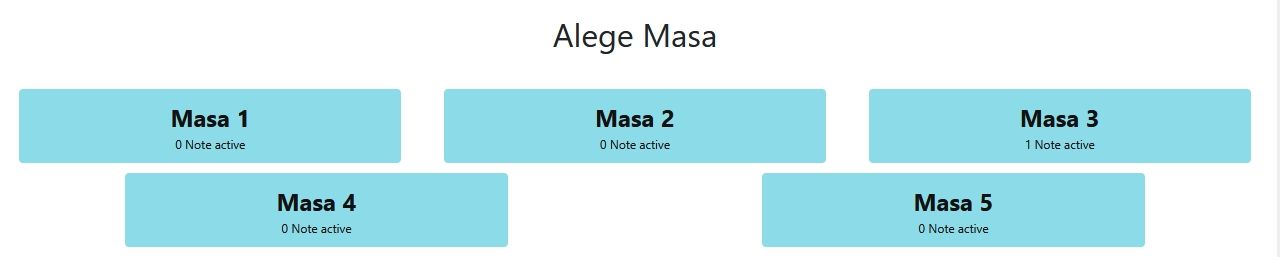
2. După ce se alege zona, vor apărea mesele alocate zonei respective și apăsând pe una dintre acestea se va deschide o notă nouă
|

|
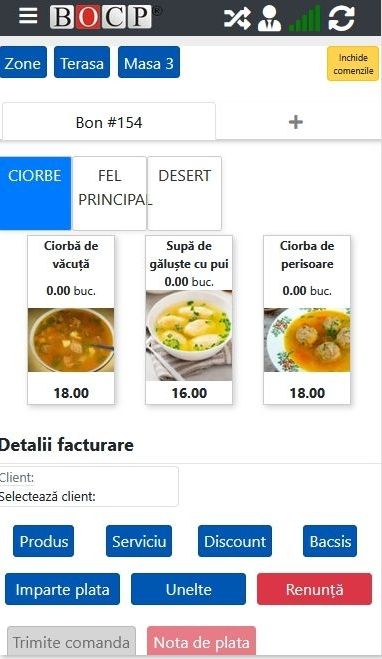
3. Pe bonul deschis se vor afișa categoriile create și apăsând pe una dintre categorii se vor afișa produsele alocate acelei categorii. Apăsând pe produs acesta se va adăuga pe bonul deschis
|
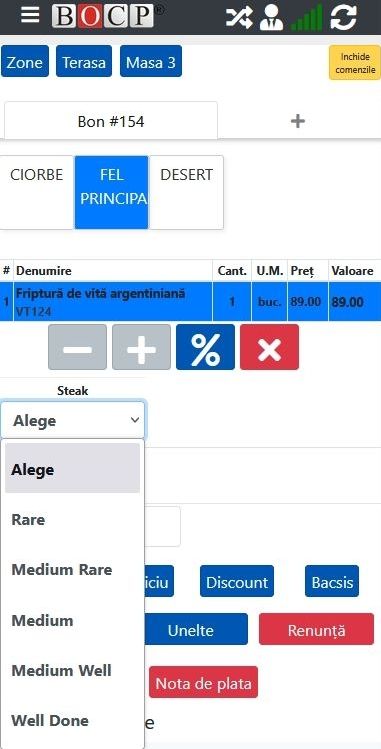
4. În cazul în care produsul are alocat un specificator, apăsând pe produsul adăugat pe bon se va deschide o secțiune adițională de unde se poate selecta valoarea, iar informația selectată se va afișa pe comanda trimisă și imprimată.
|
După ce s-au adăugat produsele pe bon, pentru a trimite și imprima comanda la bar sau la bucătărie se apasă butonul 
Ulterior se mai pot adăuga produse pe acest bon și trimite o comandă nouă care va conține doar produsele respective. Pentru a reveni la un bon deschis se apasă pe zonă, din partea de sus și apoi pe masa la care este nota activă
Pentru a finaliza o notă se apasă butonul  care va trimite comanda de imprimare a notei de plată către imprimanta setată.
Pentru a închide nota și a imprima bonul fiscal, se verifică metoda de plată. Dacă se achită numerar bonul se poate închide direct apăsând pe butonul Închide cu bon fiscal  , dacă se alege Card se apasă o dată pe câmpul card
  , iar suma de plată se va transfera automat în câmpul card, iar după ce s-a confirmat plata prin POS-ul bancar se poate închide bonul prin butonul de închidere cu bon fiscal.
În cazul în care se dorește achitarea parțial cu card, parțial cu numerar, atunci se apasă de două ori pe câmpul Card, unde se va deschide un pop-up în care se introduce manual suma de achitat cu cardul, iar programul va aloca automat diferența la plată în numerar. Idem și pentru celelalte metode de plată.
Cum procedez dacă se dorește împărțirea notei?
În cazul în care se dorește împărțirea notei pe o masă, pe bonul deja deschis pe care au fost adăugate produsele, se apasă butonul  , se aleg produsele care se doresc a fi mutate, fie introducând manual cantitatea, fie prin butoanele + sau - , fie apăsând pe cantitatea totală din dreptul produsului dacă se dorește mutarea întregii cantități pe alt bon. Apoi, se denumește nota nouă (Atenție! Denumirea alocată se va imprima și pe nota de plată conform șablonului - dacă se dorește ca doar utiizatorul să vadă denumirea și să nu se imprime, atunci trebuie reconfigurat șablonul din BOCP)
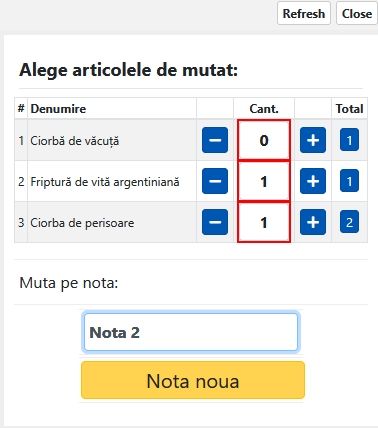
Pe aceeași masă va rămâne primul bon (notă) deschis și se va deschide un bon nou cu produsele care au fost mutate. Ulterior cele două note de plată și bonuri fiscale pot fi generate separat de pe fiecare bon în parte.
Cum șterg un produs de pe bon?
Pentru a șterge un produs de pe bon se apasă pe produsul respectiv și se apasă iconița  , apoi se confirmă ștergerea. Atenție însă, dacă comanda a fost deja trimisă la bar sau la bucătărie, această operațiune nu va anula comanda, ci doar șterge produsul de pe bon.
Cum înregistrez bacșișul pe bonul fiscal?
În cazul în care clientul își exprimă dorința de a lăsa bacșiș prin nota de plată, acesta se poate înregistra pe bon apăsând butonul  , unde se va introduce suma totală pe care o va achita clientul. Astfel pe bon se va mai afișa un rând denumit bacșiș cu valoarea aferentă.
Was this article helpful?