
Configurare POS Restaurant
POS Restaurant este un modul integrat în interfața BOCP® POS vânzări cu casa de marcat, pentru a urmări stocurile și a realiza vânzările într-un restaurant, cofetărie, patiserie, fast-food, etc.
Pașii de configurare
Configurarea categoriilor de meniu
- Se configurează o categorie principală și subcategoriile acesteia de la Gestiune - Gestiune Stoc - Setări modul - Nomenclatoare - Categorii Web (maxim 2 trepte de subcategorii pot fi configurate)
exemplu: Categoria principală poate fi denumită MENIU, urmând să fie create subcategoriile , de ex. Ciorbe, Fel principal, Desert, etc, (acestea se introduc sub categoria părinte) iar dacă este cazul și acestora li se pot atribui sub-subcategorii.
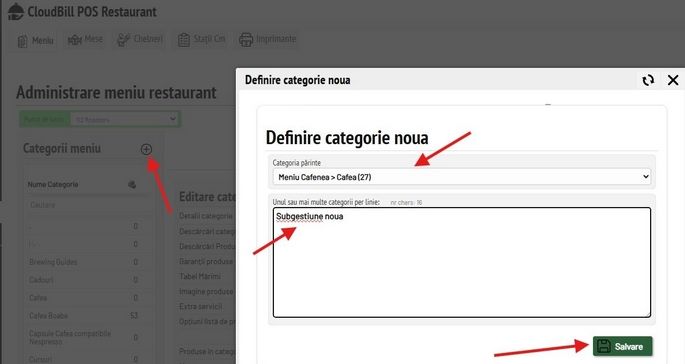
Categoriile pot fi create manual rând pe rând, printr-un import dintr-un fișier excel sau odată cu importul listei de produse în soft.
Dacă produsele și categoriile au fost create separat atunci este necesar ca produsele să fie alocate în categoria lor aferentă.
Dacă se dorește afișarea categoriilor într-o anumită ordine în POS accesați categoria dorită și completați câmpul Ordine. Această acțiune trebuie făcută pentru fiecare categorie din meniu
Configurarea nomenclatoarelor
- La Integrari - POS Restaurant - tab-ul Meniu, în partea de jos a paginii la secțiunea Categorie rădăcină meniu se selectează categoria principală creată la Categorii Web. Doar această categorie și subcategoriile ei aferente se vor afișa în interfața POS.
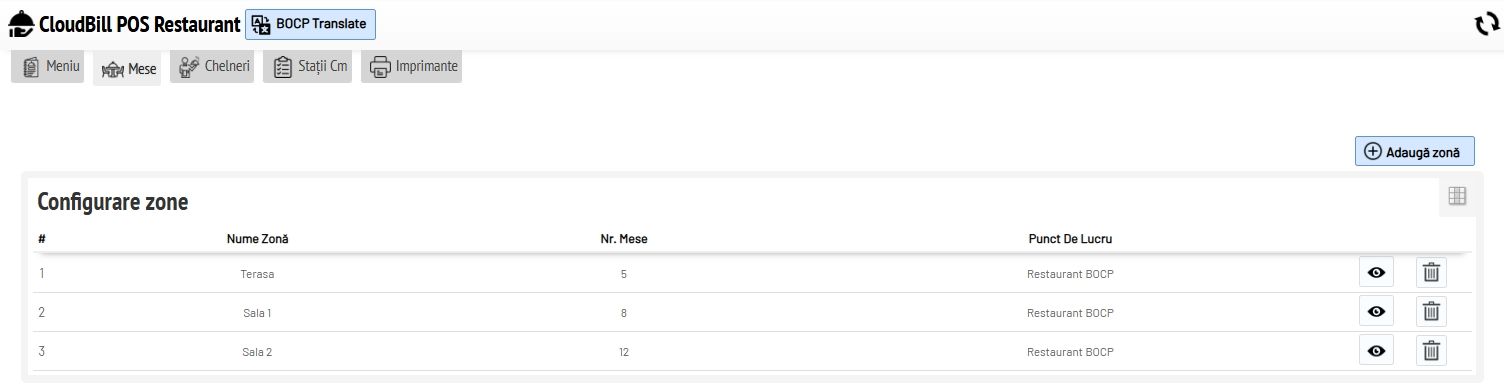
- La tab-ul Mese se configurează zonele (ex Terasă, Sala 1, Sala 2), se alege punctul de lucru și numărul de mese din acea zonă, cărora li se poate da și o denumire pentru a fi mai ușor de identificat.
- La tab-ul Chelneri se configurează detaliile utilizatorilor chelneri. Aceștia trebuie alocați la punctul de lucru în care vor lucra.
- La tab-ul Stații CM se configurează stațiile de case de marcat atribuite punctului de lucru. Într-un punct de lucru pot fi create mai multe stații
- La tab-ul Imprimante se configurează detaliile imprimantei pe care se vor lista comenzile plasate de către chelneri pentru bar sau bucătărie sau pe care se va imprima nota de plată.
- La sub-tab-ul Imprimante- Șabloane bonuri pot fi setate mărimea font-ului pentru fiecare tip de comandă și pot fi editate șabloanele predefinite alea acestora
Cum se configurează detaliile imprimantelor?
Este important ca imprimanta/imprimantele pe care se dorește listarea comenzilor sau a notei de plată să fie configurată în aceeași rețea, iar Ip-ul să fie fix. (Atenție! NU imprimantă conectată prin USB)
Se denumește imprimanta, se alege tipul Bucătărie, Bar, Nota, se selectează punctul de lucru.
Pentru a imprima în rețea se setează Mod imprimare Direct print RAW 9100, iar la secțiunea Setari imprimanta se setează adresa IP a imprimantei, IP port 9100 și numarul de coloane caractere
Configurarea produselor
La tab-ul Meniu în partea de jos a paginii la secțiunea Seturi Specificatori Produse se pot seta anumite valori care se pot atribui produselor pentru ca în momentul comenzii dacă se alege acel produs să se poată selecta una din valori.

De pe partea stângă se selectează categoria în care au fost incluse produsele și se setează tipul de Preparare, bucătărie sau bar pentru a delimita tipul de produs pentru cazurile în care se configurează imprimante separate pentru bar și bucătărie. În cazul în care se va utiliza o singură imprimantă nu este necesară delimitarea produselor.
Tipul de preparare se poate seta individual la fiecare produs alegând din listă 
Sau se pot bifa mai multe produse, se apasă butonul Editare, iar la secțiunea Alte opțiuni - Preparare se setează tipul la toate produsele selectate, deodată.

Tot pe lista de produse se poate selecta și Specificatorul produsului. Acesta se selectează individual la nivel de produs

Instalarea interfeței POS și conectarea cu casa de marcat
Pe laptopul sau calculatorul principal din restaurant se va instala un mini-server POS https://kb.bocp.eu/view/0/78-cum-se-instaleaza-miniserverul-pos.html
Apoi se configurează stațiile caselor de marcat. https://kb.bocp.eu/view/0/298-instalare-case-de-marcat.html
După finalizarea instalării pe DESKTOP se deschide interfața POS în browser scriind localhost în bară. Se introduce denumirea punctul de lucru, apoi se introduce username-ul și parola, iar la prima autentificare se vor sincroniza nomenclatoarele și produsele din BOCP cloud. Ulterior utilizatorii se vor loga pe dispozitive utlizând ip-ul de rețea.
Se accesează iconița  din stânga sus - Setări - Generale, iar în partea de jos a paginii se selectează șablonul Versiunea 2
Tot de pe această pagină din partea de sus se poate copia Ip-ul serverului pe care se vor loga utilizatorii.
În funcție de nivelul de categorie în care sunt introduse produsele, la Nomenclatoare - Alte setări se selectează Nivelul de categorii pentru produse.

Nivelurile sunt de forma Categoria rădăcină > Nivelul 1 > Nivelul 2
Pentru utilizare urmăriți acest tutorial https://kb.bocp.eu/view/0/961-utilizare-pos-restaurant.html
Was this article helpful?