
Creare dosar primire transport pentru generarea codului UIT în RO-eTransport
Înainte de generarea codului UIT este necesar ca sistemul BOCP să fie conectat la RO-eTransport.
Pentru configurarea conexiunii accesați link-ul următor:
Configurare conexiune pentru trimiterea facturilor prin API către RO-eTransport
Pentru a genera codul UIT la o recepție marfă este necesar crearea unui dosar primire transport în care se pot introduce detaliile necesare despre livrare.
Dosarul se poate crea în 2 moduri:
- Creare pe baza unui transfer intern - în cazul în care avem transfer intern între puncte de lucru
- Creare din meniul Livrări eTransport - în cazul în care avem import sau primim marfă din afara țării
Creare pe baza unui transfer intern
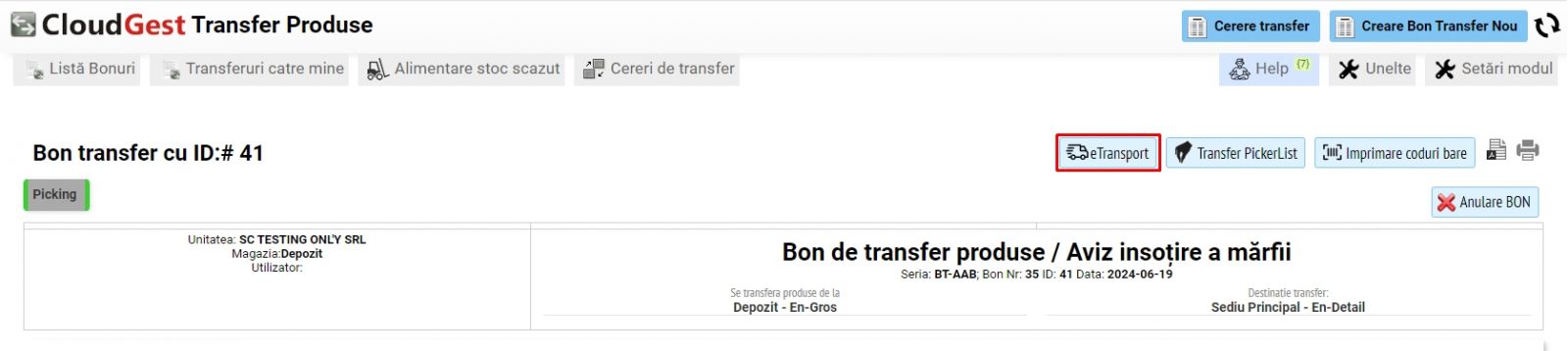
Se deschide un transfer intern din meniul Gestiune - Transfer magazii prin iconița sub formă de ochi și se apasă butonul eTransport.
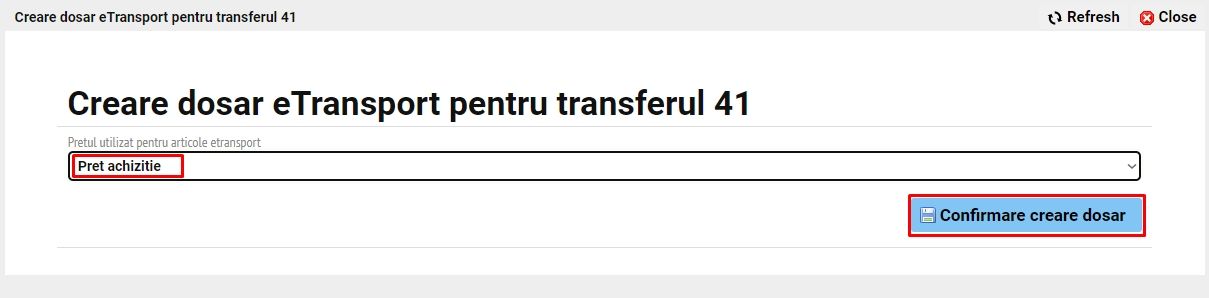
În fereastra care se deschide, se selectează Prețul utilizat pentru articole eTransport și se confirmă crearea dosarului.
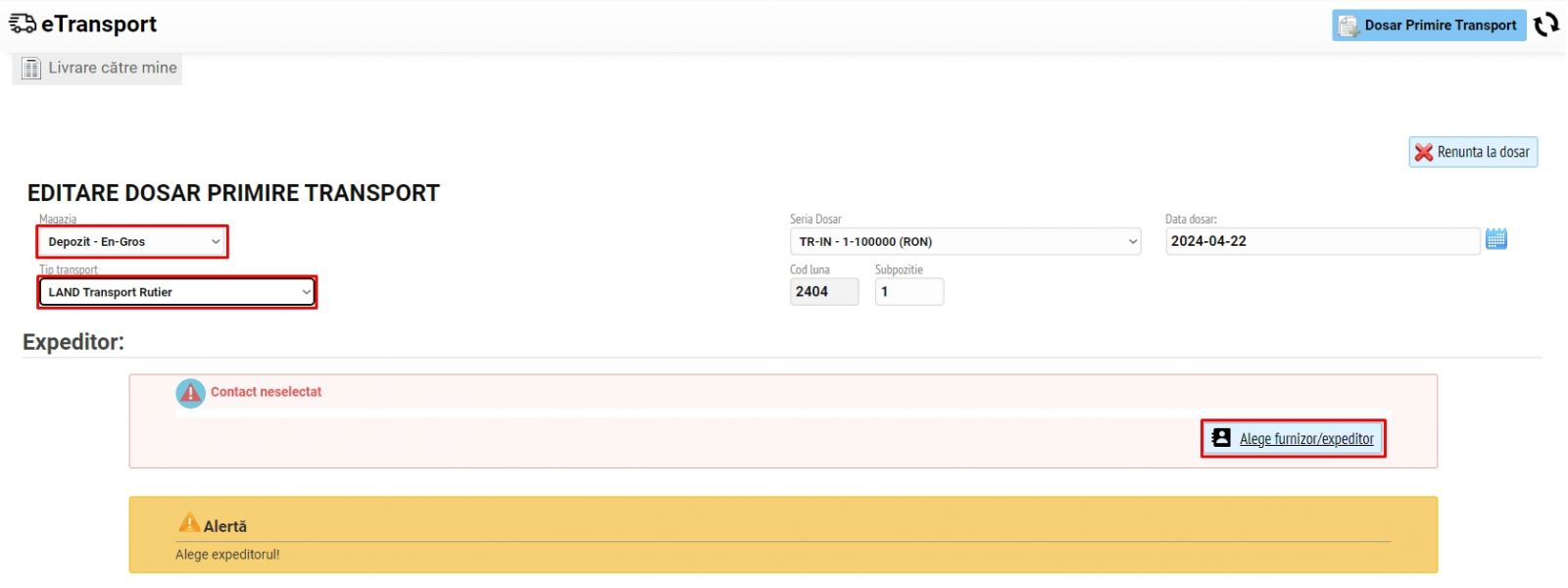
La crearea dosarului, sistemul automat precompletează informațiile de pe bonul de transfer, cum ar fi: Magazia, Data, Tip transport, Expeditor, Adresa de primire și lista mărfurilor transportate.
Pentru crearea unui transfer intern, urmăriți descrierea: https://kb.bocp.eu/view/0/240-cum-fac-un-bon-transfer-intre-puncte-de-lucru.html
În continuare dosarul eTransport astfel creat se completează conform descrierii de mai jos în secțiunea Creare din meniul Livrări eTransport.
Creare din meniul Livrări eTransport
Pentru folosirea aceastei metode de creare, se accesează meniul Documente - Livrări eTransport și se creează dosarul prin butonul Dosar Primire Transport.
Se alege punctul de lucru, tipul de transport și furnizorul care expediază produsele.
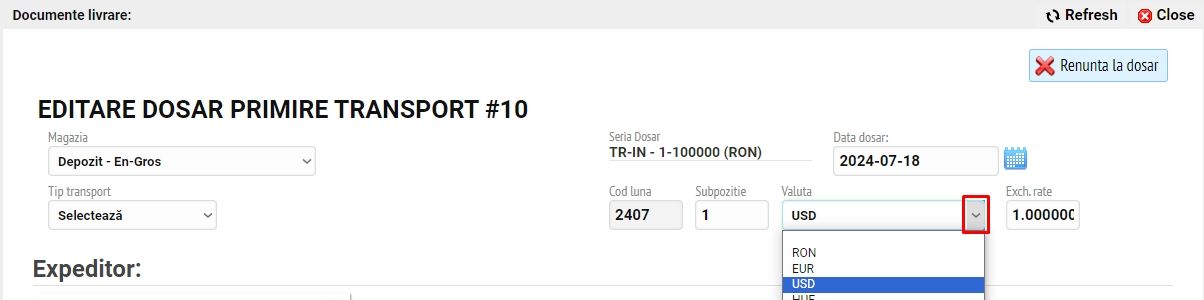
Se selectează și valuta dacă este cazul (implicit este setat RON). La adăugarea liniilor de produse se autocompletează cursul valutar (se ia cursul BNR) și se afișează valuta selectată în fiecare linie în parte.
Atenție! Modificarea valutei în acest câmp după introducerea liniilor de produse nu va modifica valuta liniilor și sumele nu vor fi recalculate, totodată trebuie să vă asigurați că nu sunt linii de produse cu diferite valute selectate.
Se selectează adresa de expediere și adresa finală de descărcare, dacă nu există se poate crea prin butonul de adăugare adresă nouă.

Se adaugă documentul de livrare (aviz, factură sau alt document care conține lista produselor) prin Adaugă document transport, în fereastra care se deschide, se selectează tipul documentului, se completează numărul și data documentului.
Se pot adăuga mai multe documente, modulul centralizează informațiile pentru a urmări tot procesul de transport.
Se selectează datele de încărcare și descărcare.
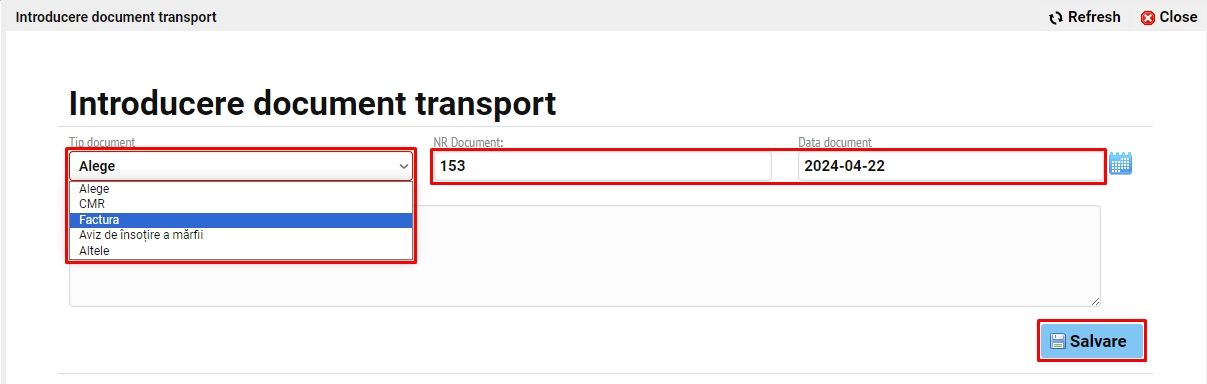
Se adaugă produsele, acestea pot fi adăugate prin 3 metode:
- se adaugă manual, completând toate informațiile (caz în care produsele nu există în baza de date și nu avem o listă din care se pot importa informațiile)
- se selectează produsele din nomenclatorul de produse
- se importă folosind șabloanele disponibile
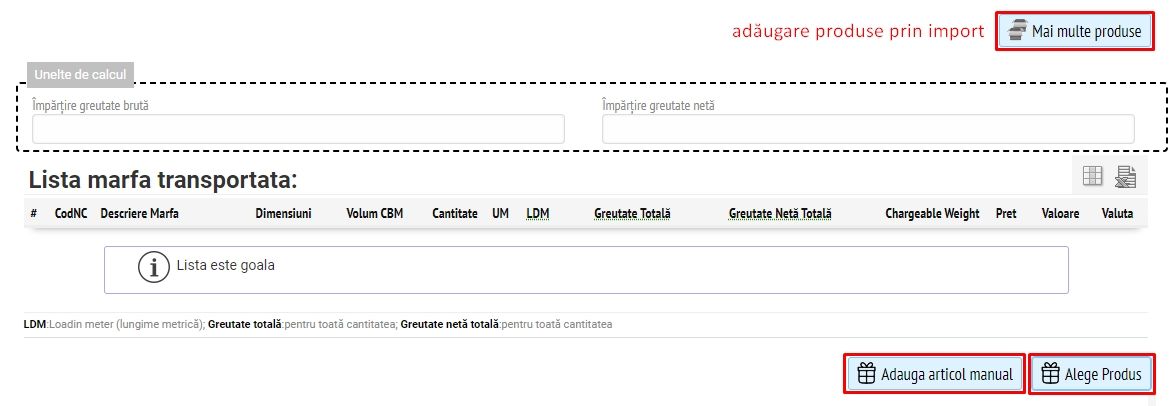
La adăugarea produselor este obligatoriu completarea următoarelor date:
- Cod produs
- Cod NC
- Denumire produs
- Greutate netă
- Greutate brută
- Cantitatea
- Prețul unitar
- Cotă TVA
În cazul în care o firmă nu are greutatea setată la produse și la care greutatea produselor este aproximativ la fel, este util să folosească uneltele de calcul greutate, suma introdusă în câmp va fi împărțită pe rânduri pe baza cantității.
Atenție! Completarea câmpului automat suprascrie valorile deja existente în lista produselor și acțiunea este ireversibilă!

După adăugarea produselor se selectează transportatorul, prin butonul Adaugă livrator se deschide fereastra de introducere date, se selectează firma de transport.
Se completează câmpurile și se salvează (dacă transportul este realizat de o singură mașină, în câmpul Adresa de descărcare se lasă Adresa finală de descărcare).
Bine de știut: data de încărcare și descărcare trebuie să fie mai mare decât ziua curentă, date retroactive nu validează/nu acceptă ANAF!

Prin apăsarea butonului eTransport, se deschid detaliile.

Se selectează codul tip operațiune și codul scop operațiune.

Codurile tip operațiune sunt:
- 10 - Achiziții intracomunitare – intrare
- 12 - Operațiune în sistem lohn (UE) – intrare
- 14 - Stocuri la dispoziția clientului (Call-off-Stock) – intrare
- 40 – Import – intrare
- 60 - Tranzacție intracomunitară – intrare pentru depozitare/formare nou transport
Dacă emitentul este clientul, el poate alege doar operațiunile care presupun achiziția (codurile 10, 12, 14, 40, 60).
Dacă emitentul este furnizorul, atunci trebuie să selecteze unul dintre tipurile care presupun livrarea (20, 22, 24, 30, 50, 70). În acest caz documentul se transmite din Factura fiscală emisă din modulul Vânzări - Facturi Fiscale și necesită activarea separată a modului. Vezi aici cum se transmite documentul la ANAF
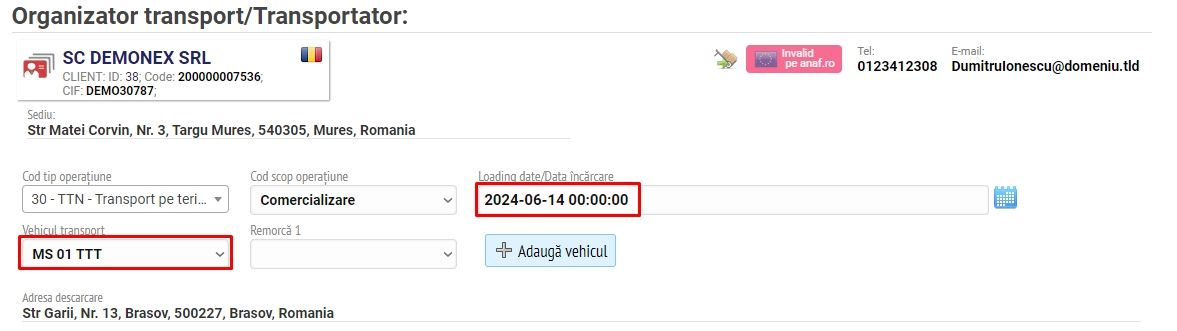
Se selectează Punct de trecere frontieră sau Birou vamal (în cazul livrărilor care trec granița) și se selectează vehiculul de transport (și remorca dacă este cazul). Dacă nu există, se poate adăuga prin butonul destinat, unde se poate selecta tipul vehiculului (vehicul sau remorcă).
Date obligatorii: Numele transportatorului, CUI, Număr înmatriculare vehicul (și remorcă dacă este cazul).
După completarea datelor, se apasă butonul Trimite documentul la ANAF.
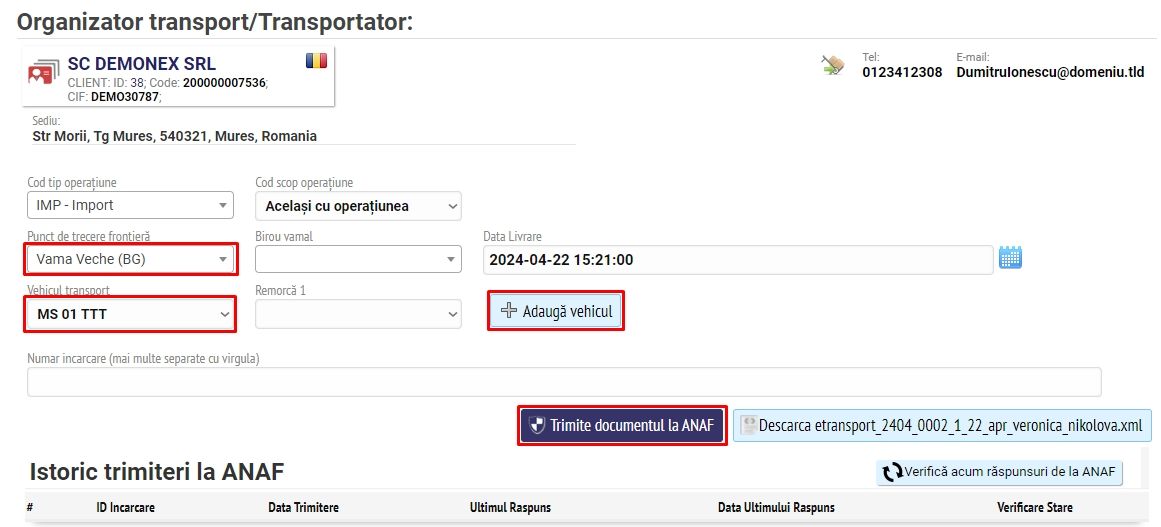
După trimiterea documentului, rezultatele primite de la anaf se pot vizualiza în secțiunea Istoric trimiteri la ANAF și numărul UIT primit va fi afișat și în lista furnizori transport.

Se pot adăuga mai mulți transportatori, după primirea codului UIT pentru transportatorul inițial, acestea vor prelua codul UIT deja generat.
La definirea transportatorului, se poate selecta adresa de descărcare intermediară din listă sau se poate crea prin butonul + dacă nu există.
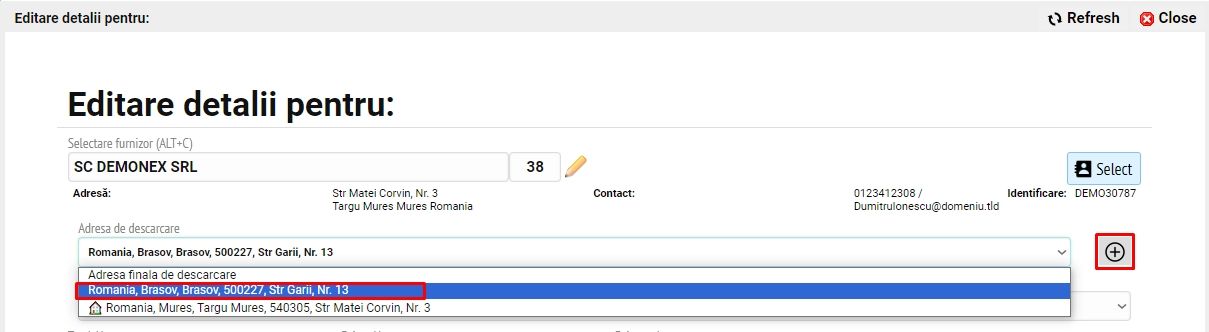
Se selectează vehiculul dorit și se completeaza câmpul Data încărcare (dacă la selectarea transportatorului nu s-a completat deja) și se trimite la ANAF, informațiile în ANAF vor fi suprascrise cu informațiile recente, însă în BOCP veți avea tot istoricul. Este util în cazurile în care marfa se transportă cu un curier care va schimba mașinile între depozitele lui până livrează la destinația finală, sau dacă se defectează o mașină de transport și marfa trebuie transportată cu o altă mașină.
După finalizarea operațiilor necesare, se închide dosarul prin butonul destinat. După închiderea dosarului, există posibilitatea ca documentul de intrare tip factură să fie adăugată la facturi primite prin butonul Preluare la facturi primite și recepție.

Factura adăugată se regăsește în meniul Financiare - Facturi Primite, de unde se poate adăuga la scadențar și se poate recepționa.
Pentru mai multe detalii despre recepționarea facturii consultați descrierea:
Primirea și recepționarea facturilor de pe RO e-Factura și din alte surse
Was this article helpful?