
Primirea și recepționarea facturilor de pe RO e-Factura și din alte surse
În sistemul BOCP ®-CloudSales este integrată citirea/primirea automată a facturilor de pe RO e-Factura și din alte surse cum ar fi: facturi din străinătate preluate prin API, facturi importate manual sau facturi preluate prin BOCP Connect
Acestea se regăsesc în meniul Financiare - Facturi Primite pe 2 tab-uri:
Facturi primite - sunt listate toate facturile primite din toate sursele
Primite pe RO e-Factura - sunt listate facturile primite de pe RO e-factura
Tab-ul Facturi primite
În coloana Sursa este afișată o iconiță cu sursa facturii:
- Alt cont BOCP
- Ro e-Factura
- Manual
În coloana Scadențar prin semnul  se poate vizualiza factura din scadențar. Prin semnul
  factura se adaugă în scadențar.

La primirea facturilor de pe Ro e-Factura:
Se autodetectează dacă există deja recepție pentru acel nr. de factură, dată și CUI, și se marchează factura primită ca recepționată. Recepțiile se pot vizualiza printr-un click pe numărul recepției în coloana Receptie.

Se poate căuta o factură primită după ID Descărcare,

și se poate descărca rapid în format PDF prin iconița destinată în dreptul fiecărei facturi primite.

Scadentar Facturi
În listă apare sursa facturii, semnalată cu iconița: alt cont BOCP sau e-Factura care deschide factura primită prin click pe semn.
Dacă se introduce manual o factură la scadențar și ulterior se primește și prin roEfactura, se autodetectează și se completează automat coloana Sursa cu iconița e-Factura.
În tab-ul Nu s-a primit prin Ro e-Factura sunt filtrate facturile neprimite prin Ro e-Factura, astfel se pot urmări ușor facturile înscrise manual (se filtrează doar înscrisurile din anul 2024).
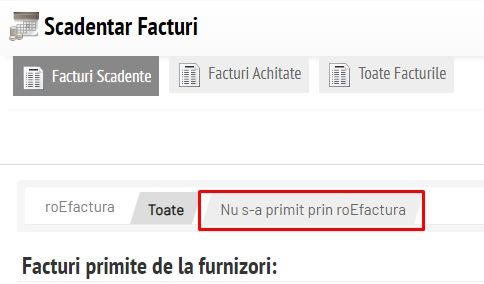
Recepționarea facturilor primite
Indiferent de sursă, procedura de recepție este aceeași.
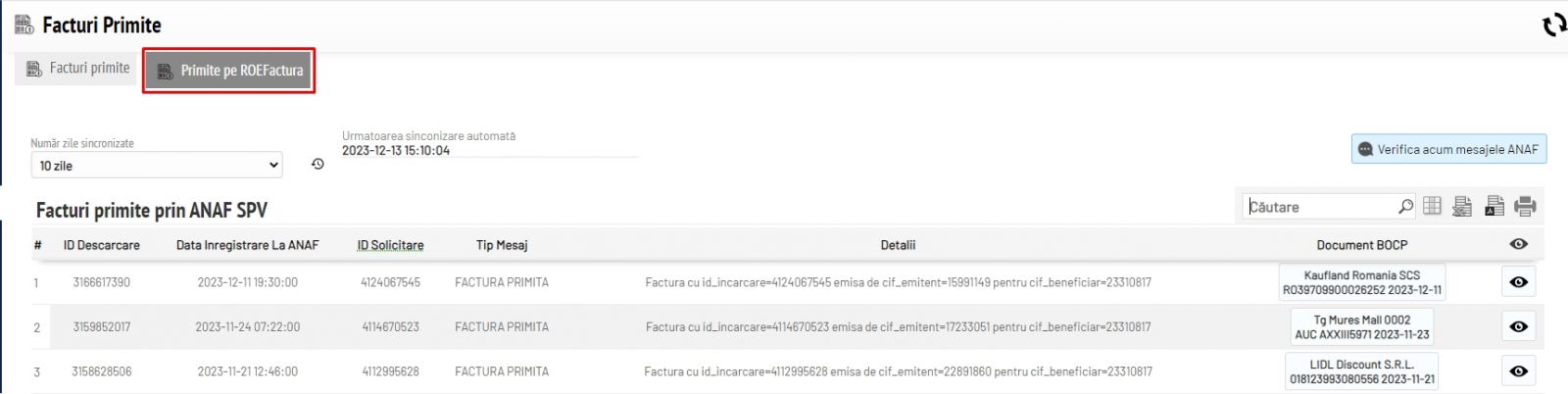
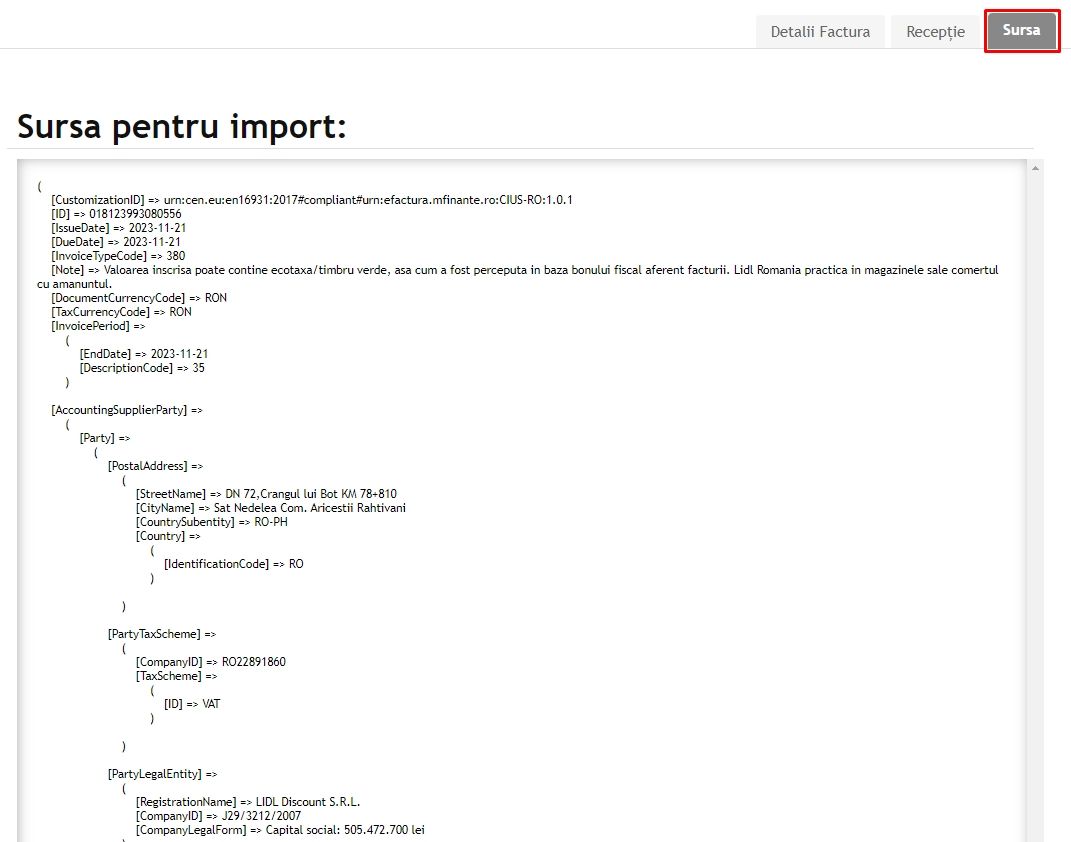
Deschizând o factură prin iconița în formă de ochi, sunt 3 tab-uri, după cum urmează:
1. Tab-ul Detalii Factura - aici se pot vizualiza datele primite.
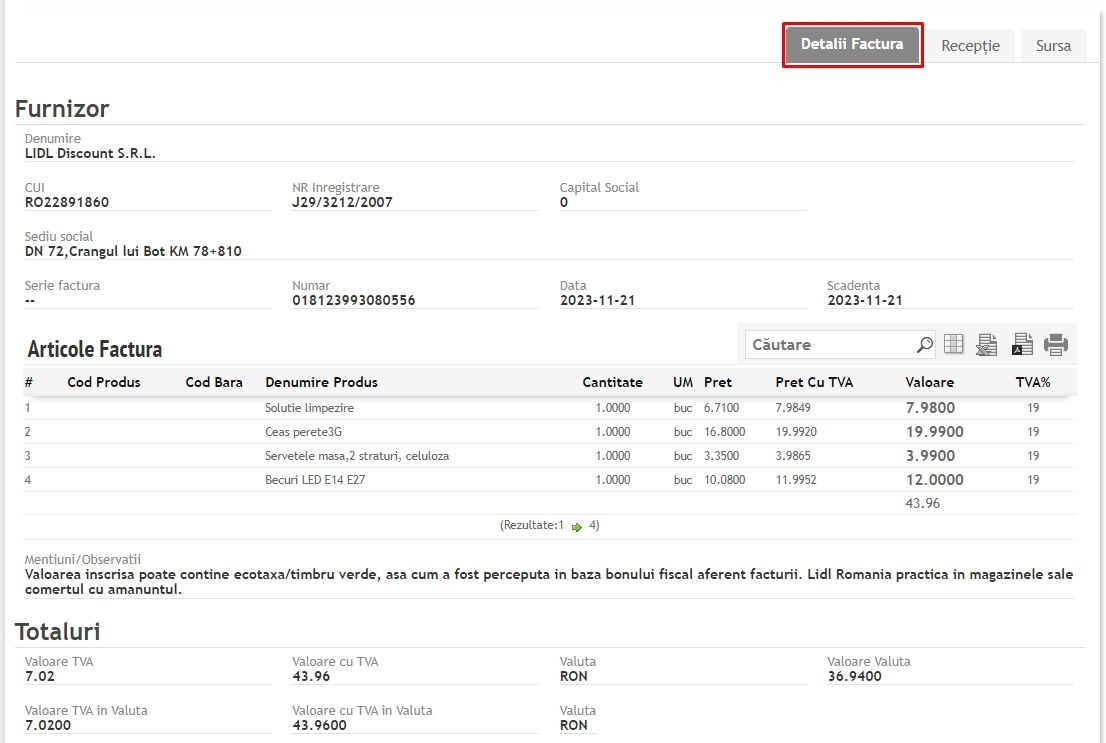
2. Tab-ul Recepție - aici avem posibilitatea de a recepționa produsele de pe factură.
Se selectează punctul de lucru pentru recepție și subgestiunea/contul în care se recepționează (în cazul recepționării în subgestiuni diferite, se selectează subgestiunea în care majoritatea produselor trebuie să fie recepționate și manual se modifică subgestiunea în rândul produselor dorite). Dacă se dorește recepționarea pe o anumită serie de recepție, se poate selecta înainte de generarea recepției. Această preferință se salvează la nivel de contact, astfel la recepții ulterioare opțiunea se va preselecvt cu ultima opțiune aleasă
Dacă sunt mai multe produse pentru care se dorește schimbarea subgestiunii, se bifează acele produse, apoi se apasă butonul Editare și se setează subgestiunea dorită
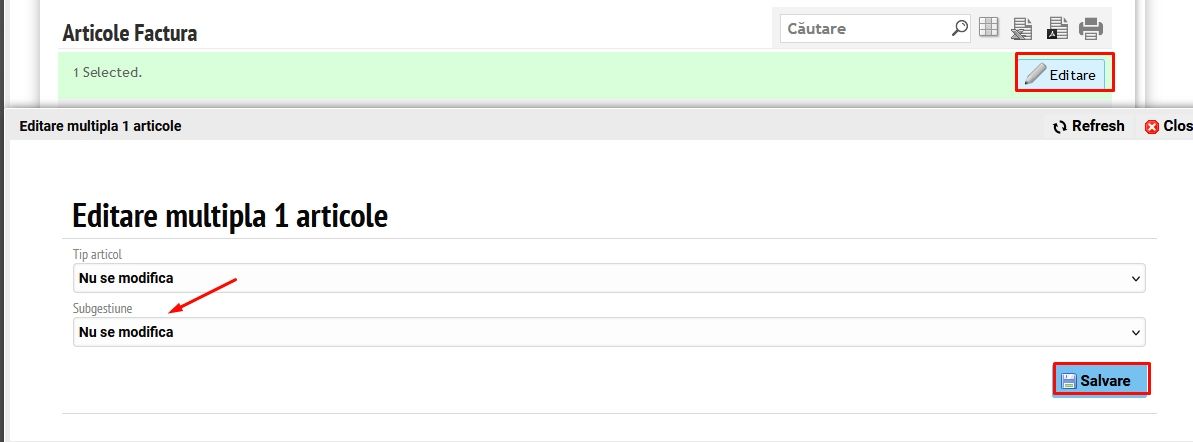
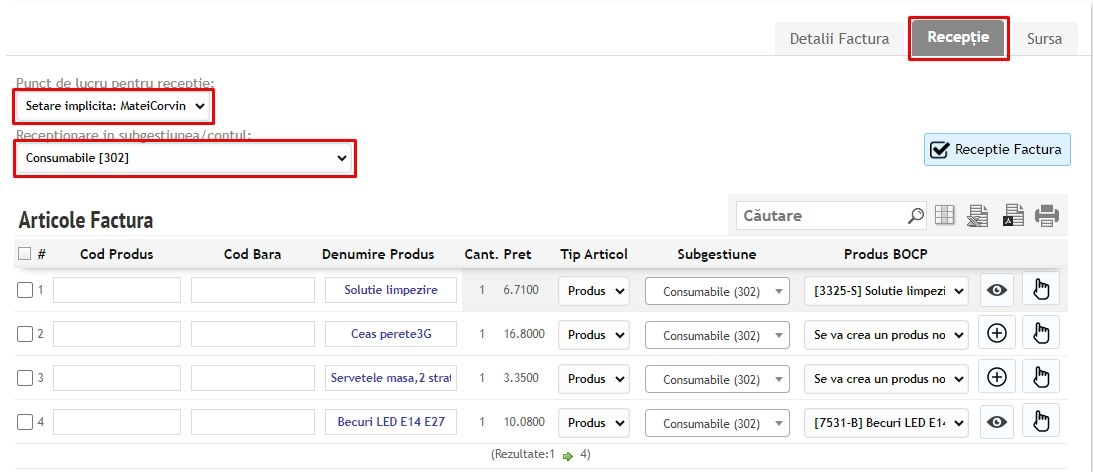
În cazul articolelor de tip Serviciu se poate selecta manual contul contabil pe care să fie înregistrat serviciul (pe coloana Subgestiune)

Dacă pe factura primită sunt completate câmpurile "Cod Produs" și "Cod Bara", aceste câmpuri vor fi completate automat.
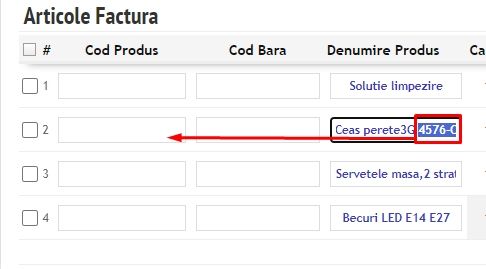
Există cazuri când furnizorul completează codul produsului în fața sau după denumirea acestuia, în acest caz se poate tăia (cut) codul respectiv din câmpul denumirii și se poate lipi în câmpul destinat.
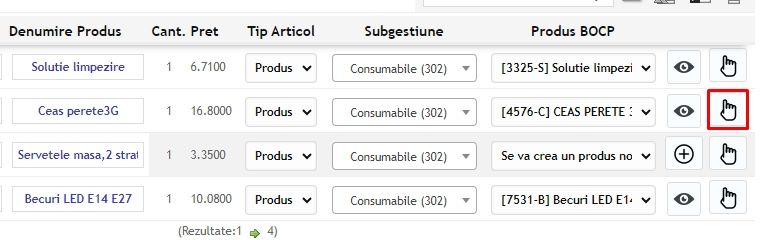
După informațiile citite de pe factură, sistemul BOCP® - CloudSales mapează produsele din baza de date, dacă găsește, câmpul "Produs BOCP" va fi completat automat cu produsul găsit. Dacă sunt mai multe produse cu denumirea respectivă, se poate selecta care se dorește.

Identificarea produsului BOCP în mod automat se face după cod produs, denumire și cod bară, astfel dacă un produs nu a fost identificat după nume pentru că în conținut avea și codul, după tăierea codului și lipirea acestuia în câmpul destinat, va fi identificat produsul.

În toate cazurile, utilizatorul poate alege manual produsul dorit din gestiune, iar în acest caz la produsul manual selectat se reține denumirea produsului de pe factura primită și la facturi ulterioare primite se va identifica automat.
Pentru produsele neidentificate se va crea o fișă nouă în mod automat.
Dacă se dorește crearea manuală a produsului în gestiunea BOCP, prin butonul "+" se deschide formularul de adăugare produs nou.
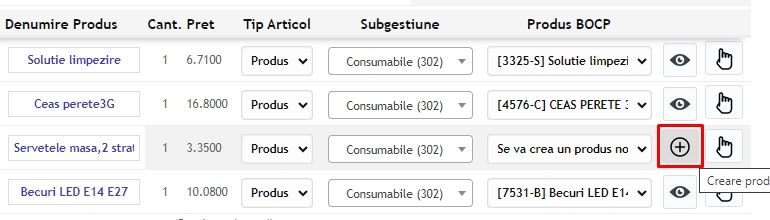
Dacă se creează manual produsul, la facturi ulterioare se va identifica produsul chiar dacă se schimbă numele acestuia în cursul importului. Acest lucru se realizează prin salvarea denumirii originale de pe RO e-Factura la codul produsului creat sub forma unui cod adițional.
La articolele manuale se identifică automat taxele, discounturi, transportul și serviciile care în mod implicit se vor împărți pe prețurile de intrare pentru a calcula prețul de achiziție.
În cazul în care factura de la furnizor include și informații precum lot sau dată de expirare, pot fi introduse și acestea înainte de generarea recepției. Această caracteristică este utilă pentru companiile care vând produse perisabile.
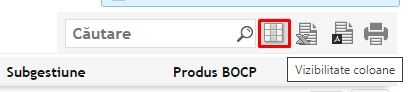
Se selectează opțiunea de vizibilitate coloane, se bifează opțiunile "Lot" și "Valab.Lot".
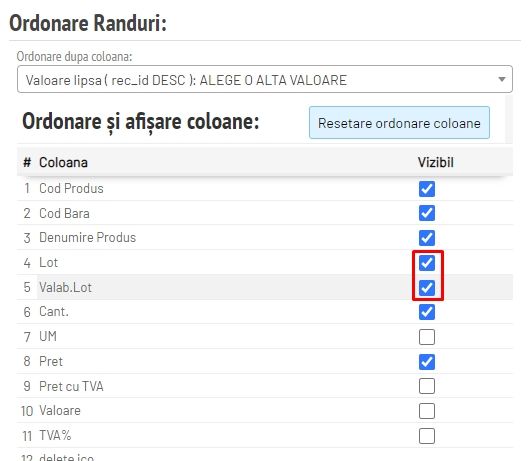
Astfel, în dreptul produsului dorit, se poate înregistra numărul lotului și data de expirare în câmpurile destinate.
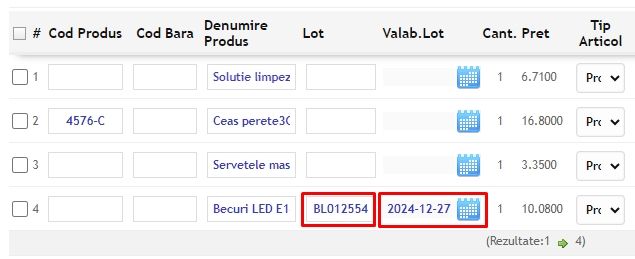
După setările dorite, se efectuează recepția prin butonul 
În cazul în care se realizează maparea greșită a produselor sau se recepționează pe o subgestiune greșită, există posibilitatea de reimportare cu un singur click a recepției pe butonul  , după ce au fost corectate erorile. Această caracteristică ajută companiile să remedieze rapid greșelile făcute în timpul recepției pentru a avea o situație contabilă cât mai corectă.
La anularea unei recepții, ștergerea unei recepții sau anularea unei facturi din scadențar va reseta referințele interne la facturi primite și aceasta va putea fi înregistrată din nou.
3. Tab-ul Sursa - aici se poate vizualiza sursa de importare, se pot consulta și observa datele primite.
Video tutoriale:
Was this article helpful?