
Cum se utilizează opțiunea semnături clienți?
Modulul Semnături clienți permite colectarea semnăturilor de la clienți pentru diverse documente, cum ar fi:
- Contracte - din modulul Document Management - Contracte
- Oferte - din modulul Ofertare și Comenzi - Ofertă de preț
- Proces verbal de Preluare în service - din modulul Workmanager - fișă service
- Proces verbal de Returnare la client - din modulul Workmanager - fișă service
Cum funcționează?
Documentul poate fi trimis la client prin e-mail să semneze, sau poate să semneze la fața locului.
Dacă se dorește trimiterea prin e-mail, în șablonul de email utilizat se introduce o cheie pentru a include un mesaj și instrucțiuni, astfel pe baza link-ului din email, clientul poate accesa documentul și îl poate semna.
Cheile ce trebuie utilizate in șabloanele de e-mail sunt următoarele:
- La ofertă: {DOCUMENT_URL}
- La PV Preluare: {PV_PRELUARE_DOC_SHARE_URL}
- La PV Returnare: {PV_RETURNARE_DOC_SHARE_URL}
Pentru a trimite un e-mail de confirmare cu semnătura clientului din modulul Ofertare și Comenzi este necesară configurarea unui șablon.
Pentru a trimite un e-mail de confirmare cu semnătura clientului din modulul Workmanager este necesară definirea unei alerte la Setări modul - Alerte Clienți
Cum se configurează alerte clienți în Workmanager?
Dacă se dorește semnarea la fața locului, se poate deschide documentul pe o tabletă sau telefon și i se poate da clientului să semneze cu degetul, sau să deseneze cu mouse-ul semnătura lui pe ecran.
Se apasă butonul Link de partajare
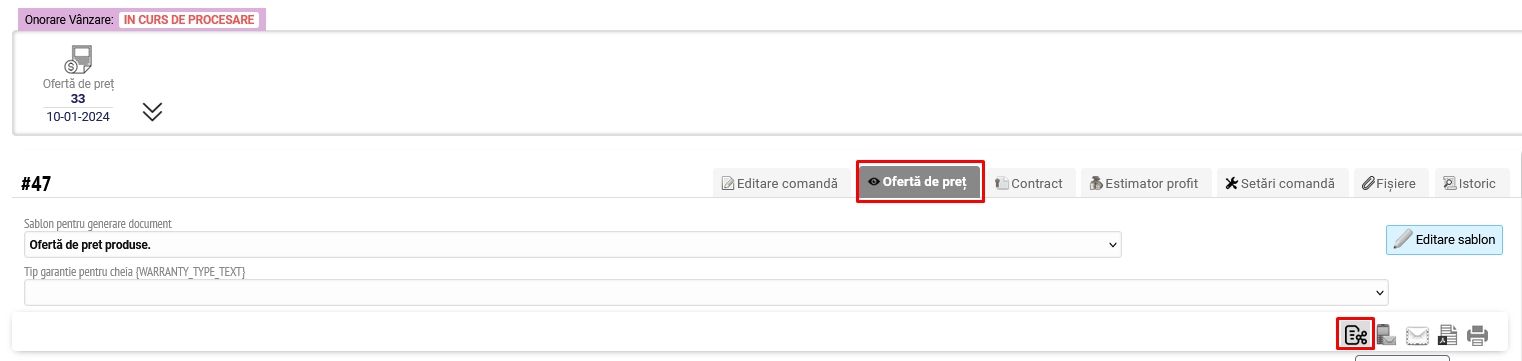
În fereastra apărută (link-ul secret se poate copia și trimite prin e-mail clientului) documentul se deschide prin butonul Vizualizare de client

Pentru a semna, clientul trebuie să introducă Numele și să deseneze semnătura lui. Datele vor fi salvate împreună cu adresa IP de pe care se efectuează operațiunea și documentul se va închide.
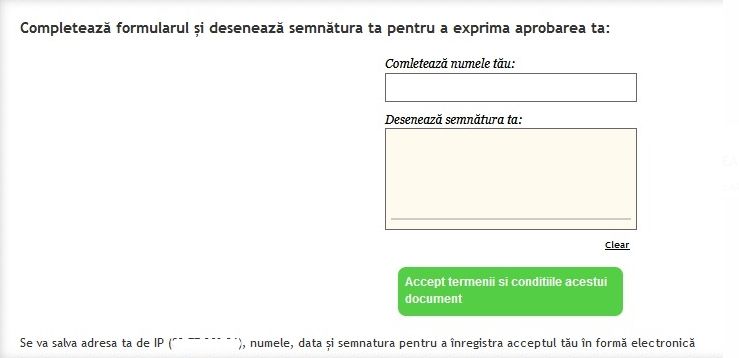
În ambele situații, la semnarea de către client, se acceptă automat oferta (în cazul ofertelor) sau se acceptă documentul (în cazul proceselor verbale).
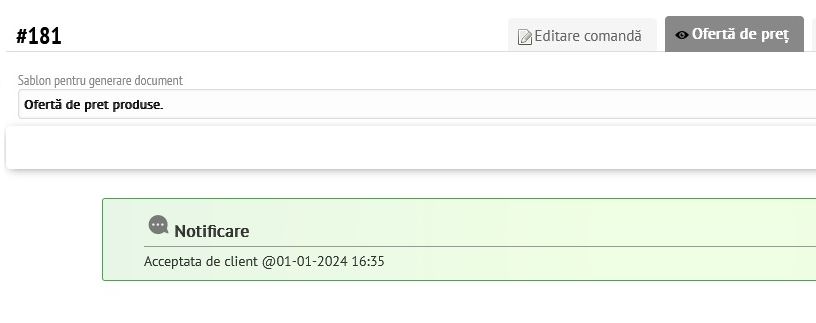
Dacă clientul intră din nou pe document, va vedea semnătura lui.
Vizualizarea semnăturilor clienților
Lista semnăturilor se poate verifica la modulul Documente - Semnături clienți

Important de știut:
- La anularea stadiului Acceptat de client pe o ofertă, se va șterge și semnătura clientului și va avea posibilitatea de a semna din nou.
- La semnarea de către client se vor iniția automat toate evenimentele și automatizările programate la comenzi pentru acest eveniment.
Video tutorial:
Was this article helpful?