
Cum import produse în BOCP?
Introducere
Importul de produse din Gestiune Stoc permite introducerea sau actualizarea rapidă a unui număr mare de produse dintr-un fișier Excel sau prin copiere directă a datelor, fără a le adăuga unul câte unul. Este util atât la pornirea unui magazin (încărcarea inițială a catalogului), cât și ulterior, pentru actualizări în masă de prețuri sau date de produs.
Această variantă de import (denumită și „Lista produse") este cea standard, cu un set fix de coloane. Pentru situațiile în care fișierul propriu are alte coloane sau altă ordine decât modelul standard, există un import cu potrivire manuală a coloanelor, disponibil în același ecran, la tab-ul Import custom.
Ce găsești în acest articol
- Cum se accesează importul de produse
- Cum se pregătește fișierul cu produse
- Pașii de import, inclusiv opțiunile disponibile
- Scenarii de utilizare
- Probleme frecvente și soluții
Configurare
Se accesează meniul Gestiune → Gestiune Stoc și se apasă butonul Import Produse.
Notă: Butonul este vizibil doar pentru utilizatorii care au dreptul de a defini produse noi.
Se accesează link-ul Descarcă model import pentru a obține un fișier Excel model, care conține coloanele necesare, în ordine: cod, denumire, preț vânzare, preț cu TVA, descriere, unitate de măsură, greutate, categorie web, preț recomandat, producător, subcategorie gestiune, cotă TVA, cod de bare, garanție, valută, cod grupă, stoc furnizor.
Se completează fișierul model cu datele produselor, apoi datele pot fi introduse în oricare din următoarele două moduri:
- se selectează toate datele din Excel și se copiază direct în caseta de text goală din pagină; sau
- se încarcă fișierul Excel completat, folosind câmpul de încărcare fișier (sunt acceptate fișiere .xls și .xlsx). Fișierul încărcat trebuie să păstreze exact cele 17 coloane din model — dacă lipsesc sau sunt adăugate coloane, importul este respins.
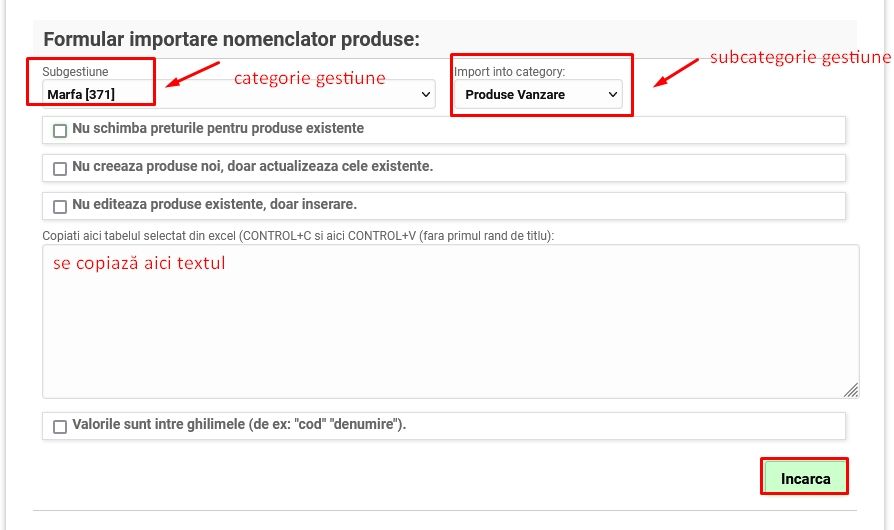
Se selectează Subgestiunea în care se face importul (obligatoriu) și, opțional, o categorie de gestiune implicită pentru produsele noi.
Se verifică opțiunile disponibile și se bifează după caz:
- Identificare produse după — se alege dacă produsele existente se recunosc după codul de produs sau după codul de produs și coduri adiționale.
- Nu schimba prețurile pentru produse existente — bifată implicit; dacă se dorește actualizarea prețurilor produselor deja existente, se debifează.
- Nu creează produse noi, doar actualizează existente — util când fișierul conține și produse noi care nu trebuie introduse încă.
- Identifică după cod de bare dacă nu are cod — pentru rândurile fără cod de produs completat, se caută un produs existent după codul de bare.
- Nu editează produse existente, doar inserează — produsele deja existente în sistem sunt lăsate neschimbate.
- Activează produsul în feed furnizor dacă există — relevant doar pentru magazinele care folosesc feed-uri de furnizor.
- Valorile sunt între ghilimele — se bifează dacă descrierile din fișier conțin ghilimele sau salturi de linie.
Se apasă butonul Încarcă.
Previzualizarea și confirmarea importului
După apăsarea butonului Încarcă, sistemul afișează o previzualizare cu toate rândurile identificate — pentru fiecare rând se arată dacă produsul este existent sau nou și dacă apar erori (de exemplu o cotă de TVA sau o categorie de pe site care nu există încă în sistem).
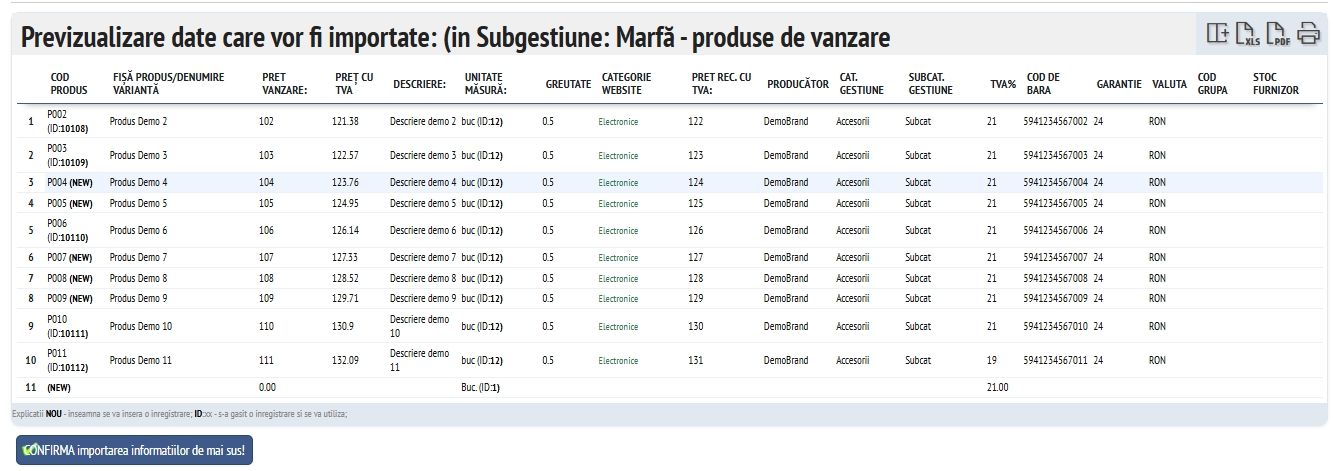
Dacă lipsesc categorii de pe site, sistemul oferă opțiunea de a le crea automat înainte de a continua. Dacă toate datele sunt corecte, apare butonul de confirmare CONFIRMĂ importarea informațiilor de mai sus! — abia la apăsarea acestuia produsele și prețurile sunt scrise efectiv în sistem.
Notă: Pentru fișiere cu foarte multe rânduri, sistemul procesează importul în etape automate și afișează progresul (rânduri procesate și timp estimat rămas), fără a fi nevoie de nicio acțiune suplimentară din partea utilizatorului.
Scenarii de utilizare
- Magazin care primește o listă nouă de produse de la furnizor și dorește introducerea rapidă a acestora în stoc.
- Actualizare în masă a prețurilor de vânzare pentru un număr mare de produse existente.
- Migrarea inițială a unui catalog de produse la implementarea BOCP.
Probleme frecvente și soluții
- „Fișierul trebuie să aibă 17 coloane" — fișierul Excel încărcat nu respectă exact structura modelului descărcat; verificați că nu lipsesc și nu au fost adăugate coloane.
- Prețurile produselor existente nu se actualizează — opțiunea „Nu schimba prețurile pentru produse existente" este bifată implicit; debifați-o dacă doriți ca prețurile din fișier să suprascrie prețurile curente.
- Import blocat pe cota de TVA — cota de TVA din fișier trebuie să fie deja definită în sistem înainte de import.
- Import blocat pe categoria de pe site — calea completă a categoriei (ex. Bunică>Părinte>Copil) trebuie să existe deja; altfel se poate folosi opțiunea de creare automată a categoriilor lipsă, afișată în previzualizare.
- Un produs pare „nou" deși există deja — identificarea produselor se face în interiorul subgestiunii selectate la import; același cod dintr-o altă subgestiune este considerat un produs diferit.
De știut
Notă: Este permis un maxim de 10.000 de rânduri într-un singur import. Pentru cataloage mai mari, împărțiți datele în mai multe fișiere.
Atenție: Dacă limita de produse aferentă abonamentului a fost atinsă, importul nu mai poate crea produse noi — rămâne posibilă doar actualizarea produselor deja existente.
Notă: Rândurile duplicate din același fișier (același cod, sau aceeași denumire fără cod completat) sunt ignorate, fiind luat în calcul doar primul rând.
Video tutorial
Was this article helpful?