
Ce fac dacă pe comanda online s-a selectat un locker din greșeală sau inexistent?
Există situații în care la o comandă online clientul selectează livrarea într-un locker deși se dorea livrarea la adresa clientului, sau acel locker este inexistent.
Mai jos prezentăm modul în care trebuie procedat în ambele situații:
- Selectare livrare în locker deși se dorește livrarea la adresa clientului
Pentru acest caz este recomandat să se confirme cu clientul adresa de livrare, apoi în BOCP-CloudSales ERP, se apasă butonul Generare AWB, se deschide un pop-up cu cererea de generare AWB, iar în josul paginii se selectează opțiunea Nu emite automat

Se salvează cererea de AWB, apoi se apasă butonul Schimbare

La secțiunea Schimbare tip livrare se selectează opțiunea Adresa client si se selectează la care adresa să se livreze.
Atenție!!! Adresa clientului trebuie să fie adăugată în agenda de contacte înainte de a genera cererea de AWB.
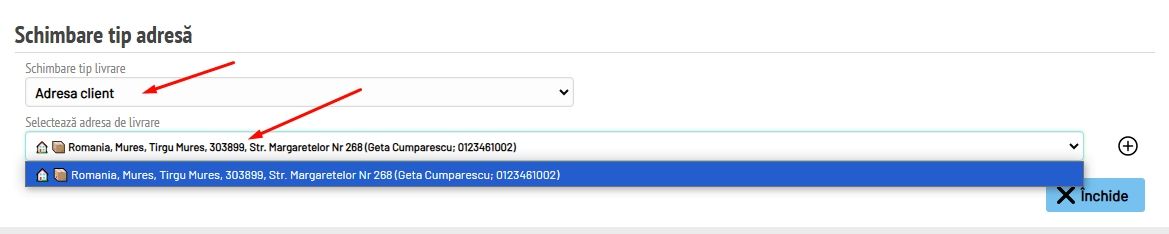
Se închide pop-up-ul, apoi se bifează curierul dorit și se apasă butonul de generare AWB
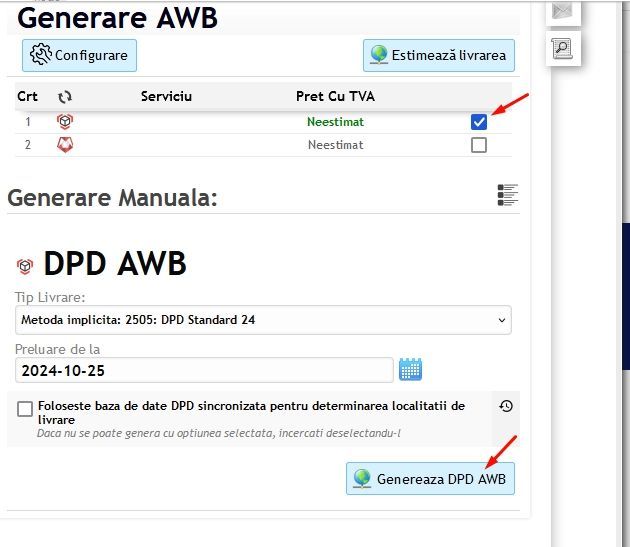
2. Selectare livrare într-un locker care nu mai există
După ce s-a informat clientul că nu mai există locker-ul selectat de el, se decide în care locker se va face livrarea.
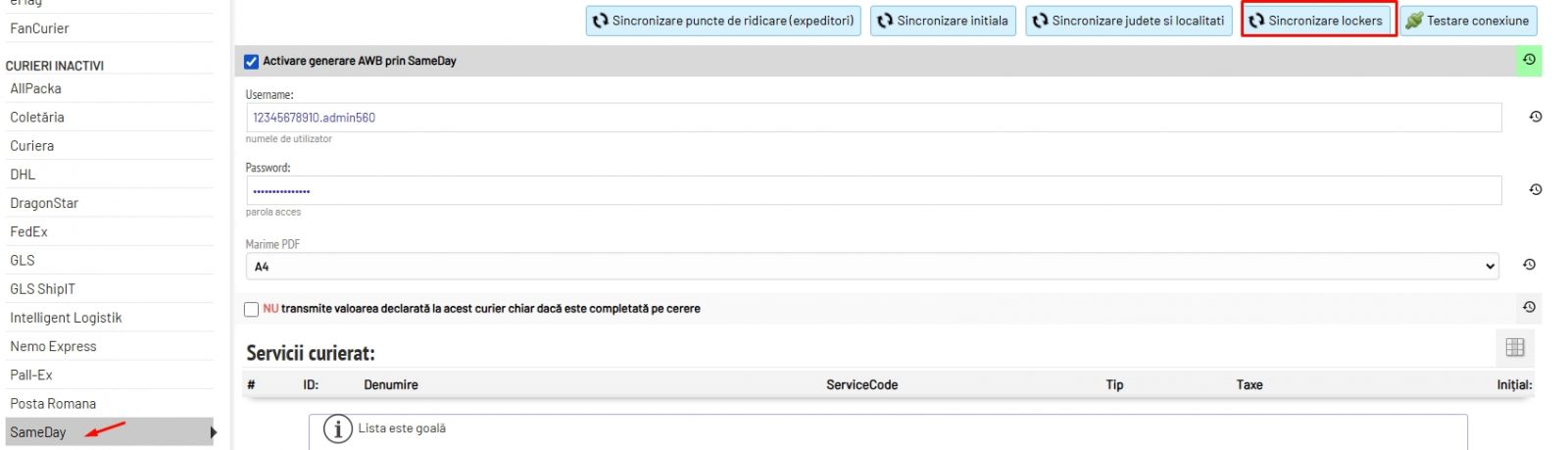
Apoi este recomandat să se resincronizeze locker-ele curierului de la meniul Documente- AWB generator- Setări modul, click pe curierul dorit și se apasă butonul Sincronizare lockere
Apoi se revine pe comandă sau factură, se apasă butonul Generare AWB, se deschide un pop-up cu cererea de generare AWB, iar în josul paginii se selectează opțiunea Nu emite automat
Se salvează cererea de AWB, apoi se apasă butonul Schimbare

În pop-upul care se deschide se setează județul și localitatea de livrare ale clientului, tipul de locker și locația locker-ul dorit
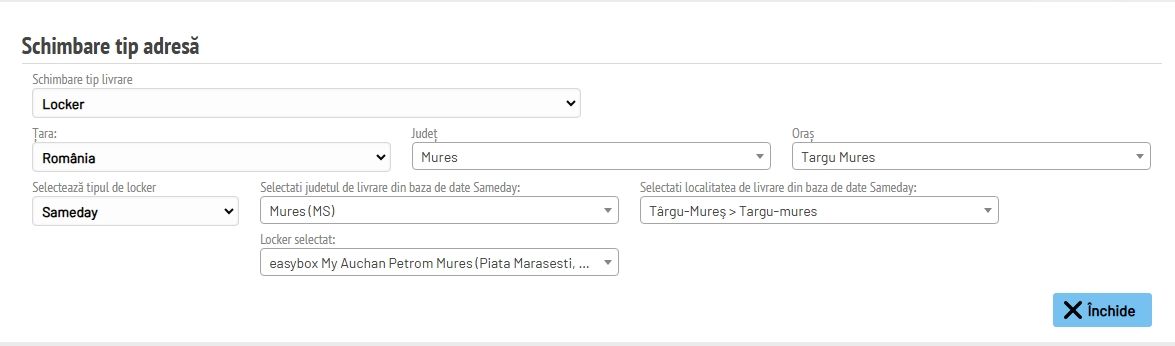
Se închide pop-upul, se bifează curierul dorit și se apasă butonul Generare AWB
Was this article helpful?