
Recepționarea produselor în depozit
Înainte de recepționarea fizică a produselor în depozit, acestea deja trebuie să fie definite în soft, cu barcode asociat.
Pentru a recepționa produsele în depozit, se accesează meniul WareHouse - Operațiuni - Recepție - Documente de intrare deschise și se deschide un document de intrare prin iconița sub formă de ochi.
Documentele de intrare se creează în 2 moduri:
- din gestiune - de pe o recepție (pentru cei care folosesc CloudGest)
- prin import - dintr-un fișier excel (pentru cazul în care WMS nu este conectat la gestiune sau încarcare stoc inițial)
Creare document de intrare din gestiune de pe o recepție
Se deschide o recepție din meniul Gestiune - Recepții marfă prin iconița sub formă de ochi.
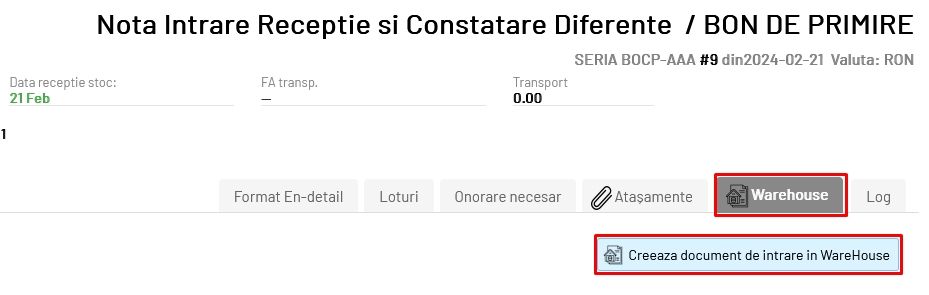
Se accesează tab-ul Warehouse și se apasă butonul Creează document de intrare în WareHouse.
Creare document de intrare prin import dintr-un fișier excel
În meniul WareHouse - Operațiuni - Recepție se apasă butonul Adaugă document intrare.

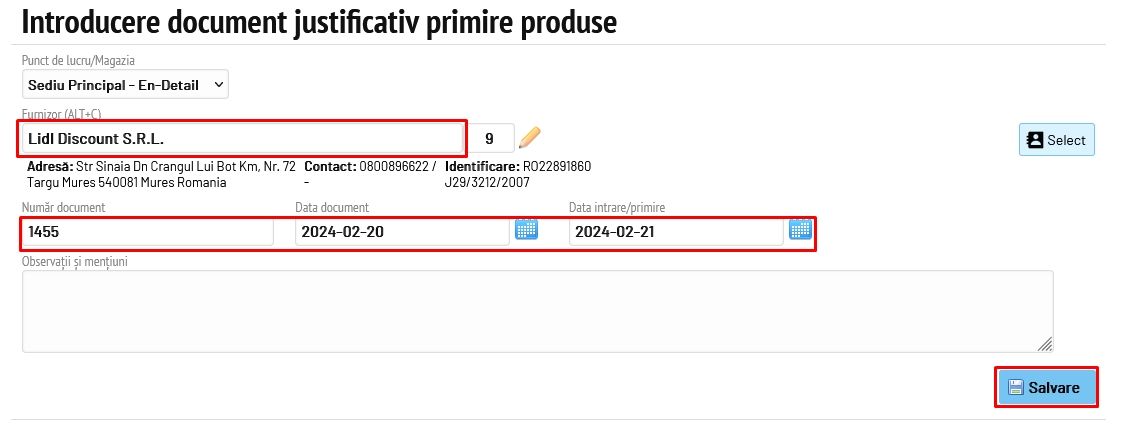
Se selectează furnizorul, se completează câmpurile Număr document, Data document și Data intrare/primire, după care se salvează.
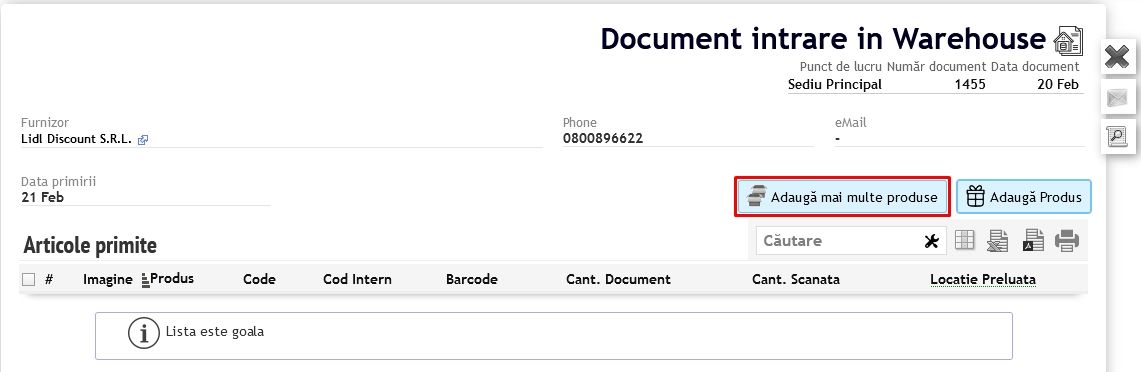
Documentul de intrare astfel creat se deschide prin iconița sub formă de ochi și se apasă butonul Adaugă mai multe produse.
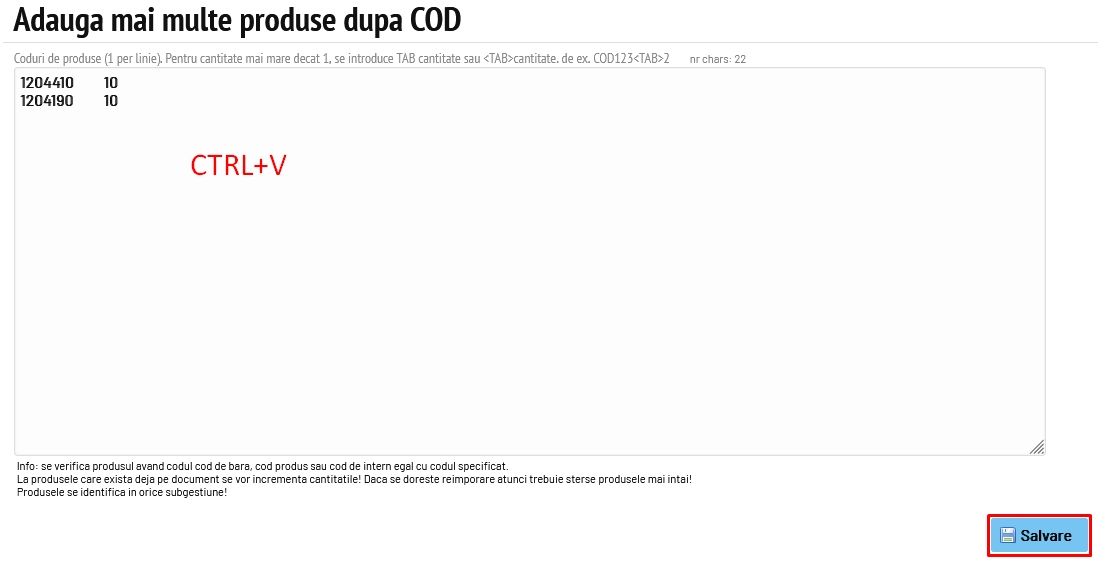
Se copiază în câmp codurile și cantitățile produselor dorite dintr-un tabel pregătit în excel prin CTRL+V și se salvează.
Sistemul identifică produsele și importă în cantitățile definite pe documentul de recepție. După importarea produselor se finalizează documentul prin butonul de Finalizare.
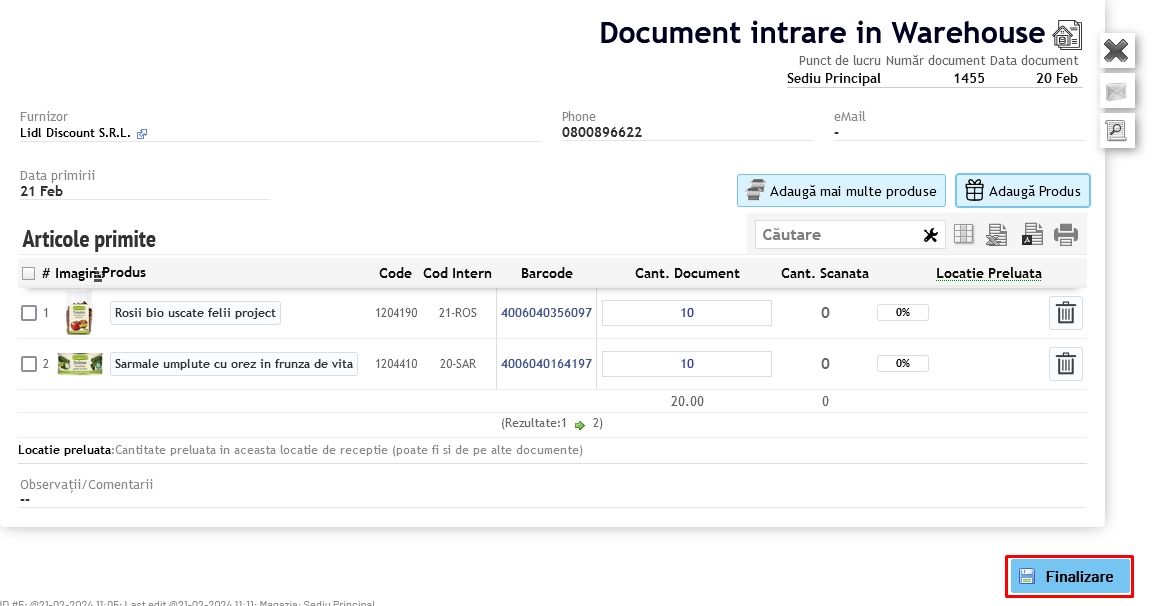
Recepția produselor pe baza documentului de intrare
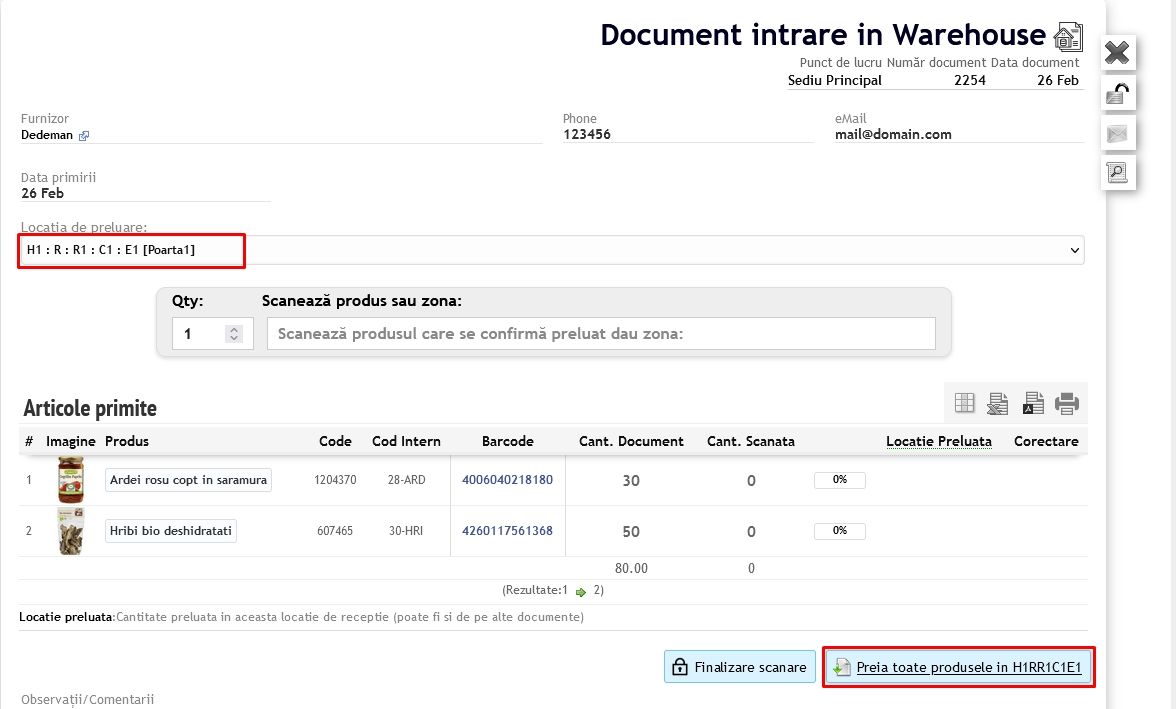
Se deschide documentul de intrare prin iconița sub formă de ochi și se alege Locația de preluare (dacă sunt definite mai multe locații de recepție).
După selectarea locației, se începe scanarea produselor care vor intra în zona de recepție.
Implicit la cantitate este setată valoarea 1, astfel la fiecare scanare a produsului va fi scăzut cu 1 cantitatea din document și va intra în cantitatea scanată.
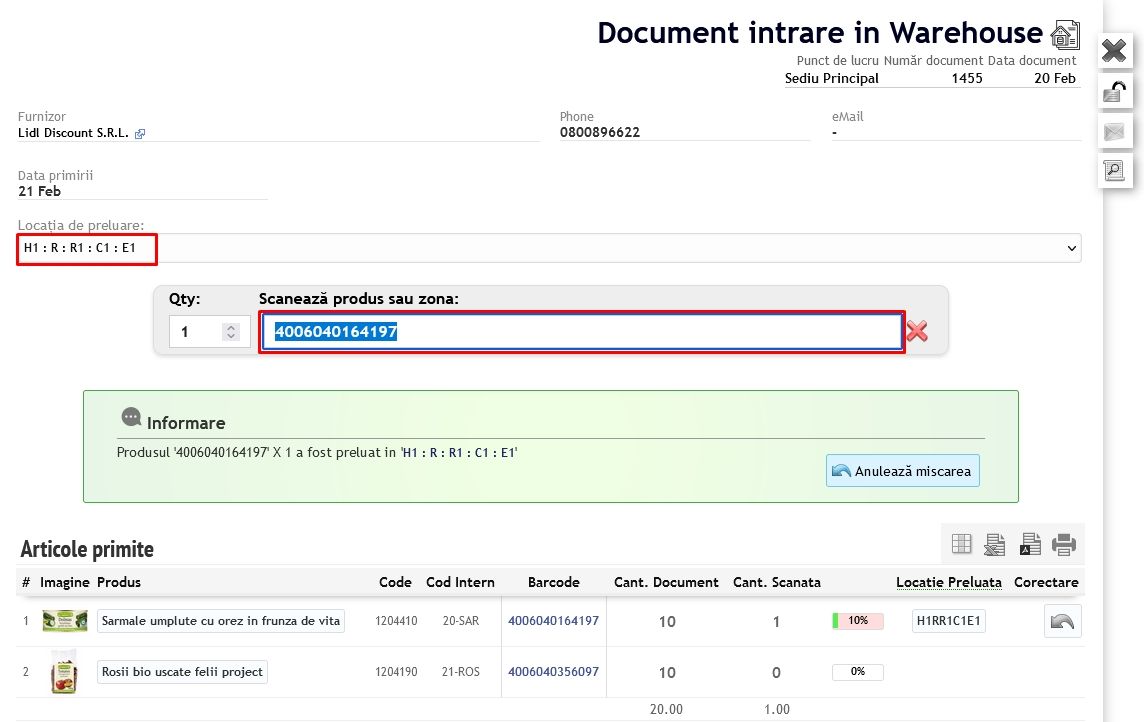
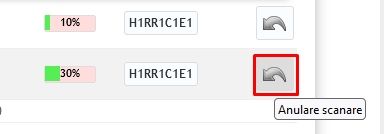
Dacă s-a introdus din greșeală o mișcare, prin butonul Anulează mișcarea se poate anula ultima operațiune, sau pentru o corecție ulterioară se apasă butonul Anulare scanare.
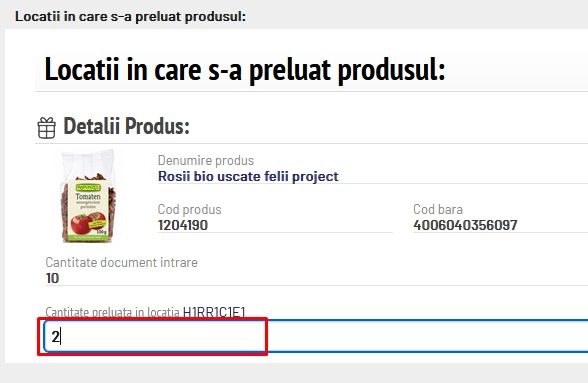
În fereastra care se deschide, se corectează cantitatea scanată și se închide fereastra.
Dacă se dorește introducerea produsului la o altă cantitate, înainte de scanare se modifică cantitatea în câmpul destinat, după care se scanează produsul.

Se continuă scanarea până toate produsele sunt preluate din documentul de intrare.
Dacă nu se găsesc produse în cantitatea totală din documentul de intrare, se poate finaliza scanarea prin butonul Finalizare scanare și în lista documentelor de intrare în WareHouse se poate observa lipsa produselor prin procentul afișat.
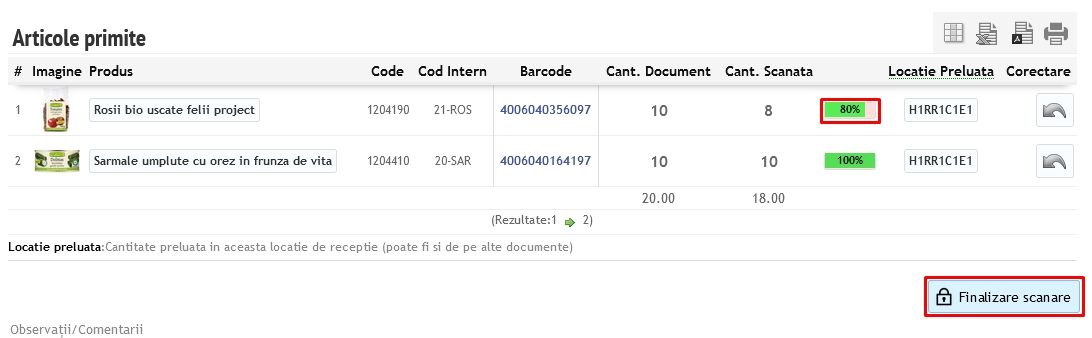
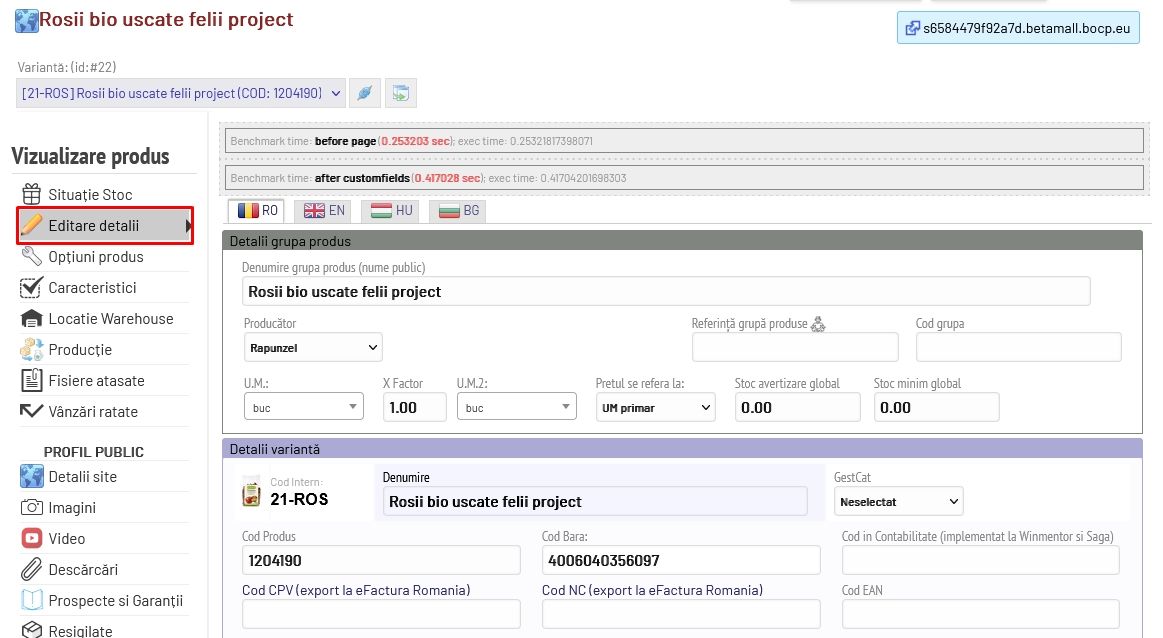
În cazul în care un produs trebuie editat (de exemplu, lipsește codul de bare), aceasta se poate accesa printr-un click pe numele produsului și în secțiunea Editare Detalii pot fi modificate/introduse datele.
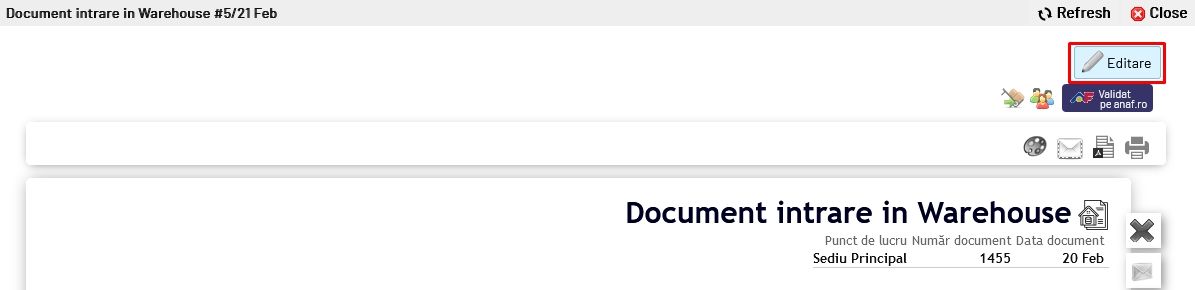
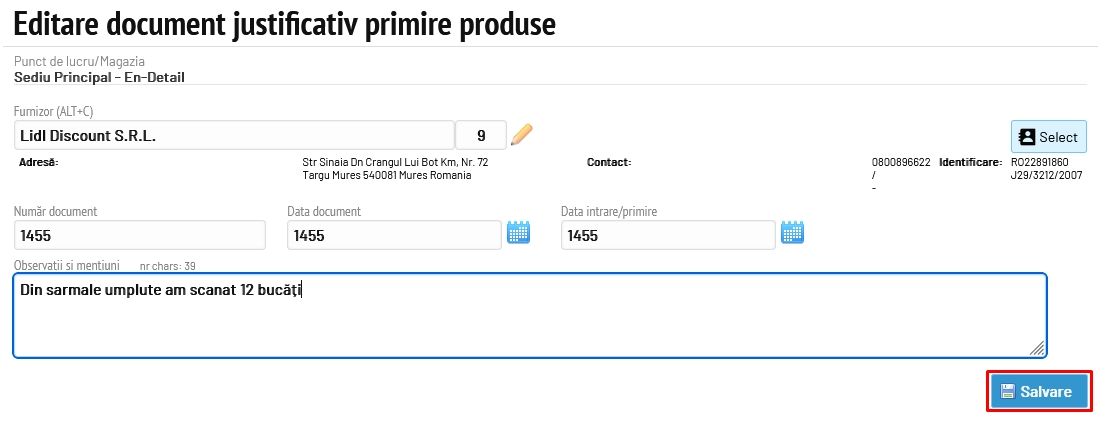
Dacă este nevoie de introducerea unei observații legat de recepționarea produselor în depozit, se redeschide documentul prin iconița sub formă de lacăt, prin butonul de Editare se deschide documentul de primire produse și se completează textul în câmpul Observații și mențiuni după care se salvează.
Documentele finalizate se regăsesc pe tab-ul Documente de intrare recepționate.
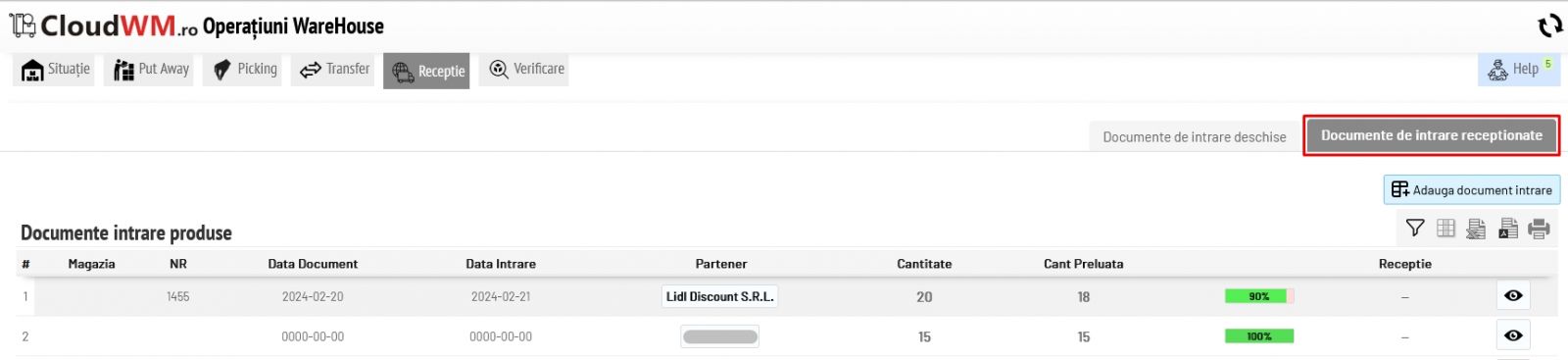
Documentele închise pot fi redeschise pentru scanare de către un utilizator cu drepturi de administrator, care permite corectarea cantităților recepționate.
Dacă se dorește preluarea tuturor produselor de pe o recepție fără scanarea acestora, pe recepția deschisă se selectează Locația de preluare și se apasă butonul Preia toate produsele în...
După finalizarea preluării produselor în zona de recepție, acestea se pot așeza fie pe un raft din diferite zone definite (cum ar fi: Storage, Cold Storage, Damaged), fie direct în zona de Picking, de unde se poate împacheta și livra. Pentru detalii accesați link-ul următor:
Was this article helpful?