
Cum configurez categoriile de produse în interfața POS pentru vânzarea cu casa de marcat?
Introducere
Categoriile de produse din interfața POS permit organizarea catalogului astfel încât vânzătorul să găsească rapid un produs în timpul unei vânzări cu casa de marcat, fără să caute mereu după cod sau denumire. Administrarea lor pentru vânzarea cu casa de marcat se face din modulul CloudBill POS, submodulul Administrare catalog produse, și este disponibilă tuturor conturilor care folosesc interfața POS pentru vânzare directă la tejghea sau casă.
Notă: Categoriile folosite în POS provin din același nomenclator general de Categorii Web, folosit și de magazinul online, respectiv de meniul din POS Restaurant. Dacă interfața de vânzare este una de tip restaurant (cu mese, chelneri și comenzi trimise la bucătărie), configurarea categoriilor pentru meniu se face după o procedură dedicată — vezi articolul din secțiunea „Vezi și”.
Ce găsești în acest articol
- La ce folosesc categoriile în vânzare
- Configurare
- Scenarii de utilizare
- Exemplu
- Probleme frecvente și soluții
- De știut
- Vezi și
La ce folosesc categoriile în vânzare
La deschiderea unei vânzări noi, apăsarea butonului Produs deschide lista categoriilor și a produselor. Vânzătorul apasă pe categoria dorită pentru a vedea doar produsele din acea categorie, în loc să caute prin întreg catalogul. Cu cât catalogul este mai mare, cu atât organizarea pe categorii scurtează timpul petrecut la fiecare vânzare.
Configurare
Configurarea se face în modulul CloudBill POS → Administrare catalog produse.
Alegerea punctului de lucru și a categoriei rădăcină
În partea de sus a paginii se selectează Punctul de lucru pentru care se face configurarea — fiecare punct de lucru poate avea propria categorie rădăcină și propriul selector rapid.
Se completează:
- Categorie WEB rădăcină punct de lucru — categoria din care pornește arborele afișat în POS pentru acest punct de lucru. Dacă se lasă pe Nu se limitează, se văd toate categoriile din cont. Dacă se alege o categorie, în POS vor apărea doar acea categorie și subcategoriile ei.
- Categorie WEB rădăcină pentru selector rapid — categoria de la care pornește lista de categorii afișată în selectorul rapid (un ecran restrâns de categorii, folosit pentru accesul cu un singur click la cele mai vândute produse).
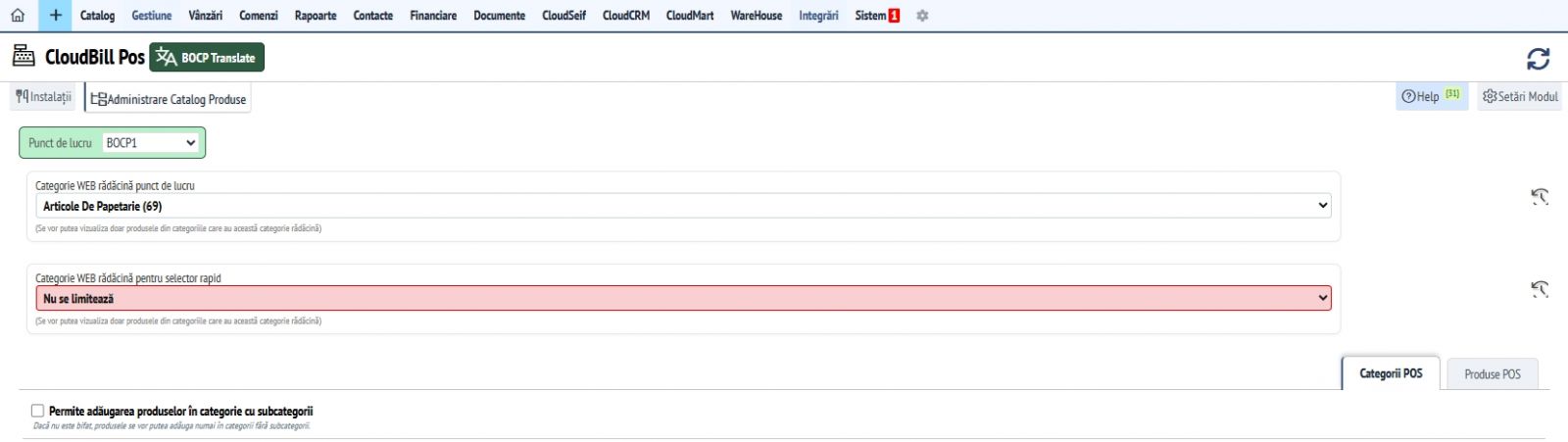
Organizarea categoriilor (tab Categorii POS)
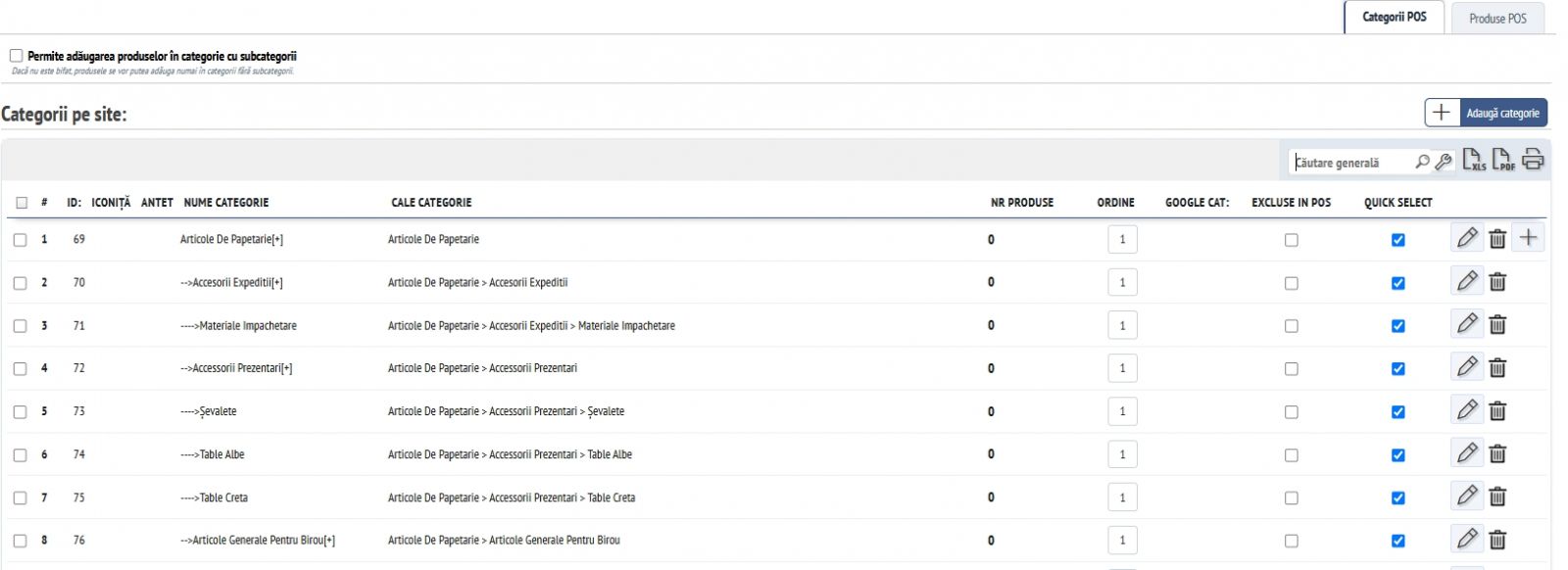
În tab-ul Categorii POS se vede arborele de categorii pornind de la categoria rădăcină aleasă mai sus.
- Se apasă Adaugă categorie pentru a crea o categorie nouă sau o subcategorie a uneia existente.
- Se completează Nume categorie și, dacă este cazul, se poate atașa o imagine.
- Câmpul Ordine stabilește poziția categoriei în listă — o valoare mai mică o afișează mai sus în listă în POS.
- Coloana Cale categorie arată traseul complet (categorie principală → subcategorie), util când arborele are mai multe niveluri.
- Coloana Nr produse arată câte produse sunt alocate direct în fiecare categorie.
Alocarea produselor în categorii (tab Produse POS)
În tab-ul Produse POS se alocă produsele din catalog în categoriile create anterior. Se selectează categoria din filtrul de sus, apoi se aleg produsele care trebuie să apară în ea. Un produs neatribuit niciunei categorii nu va fi găsit prin navigarea pe categorii în POS — va putea fi găsit în continuare prin scanare sau căutare după cod.
Ascunderea unei categorii din POS
O categorie (împreună cu toate subcategoriile ei) poate fi exclusă din interfața POS fără a fi ștearsă, prin bifa Excluse în POS din tab-ul Categorii POS. Este util pentru categorii care există în magazinul online dar nu se vând fizic la tejghea.
Selectorul rapid de categorii
Pentru punctul de lucru selectat, coloana Quick Select din tab-ul Categorii POS permite includerea sau excluderea fiecărei categorii din selectorul rapid, independent de arborele complet de categorii.
Scenarii de utilizare
- Magazin cu casă de marcat și catalog mare (sute de produse), unde vânzătorul are nevoie să găsească rapid un produs pe categorie în timp ce clientul așteaptă la casă.
- Cont cu mai multe puncte de lucru care vând game diferite de produse și au nevoie fiecare de propriul arbore de categorii în POS.
- Magazin care ține în catalogul online categorii de produse nedisponibile la vânzarea fizică (de exemplu produse doar pentru livrare) și trebuie să le ascundă din interfața POS.
Exemplu
Un magazin de produse alimentare are în catalog categoriile Băuturi, Lactate și Panificație. La configurare, se alege pentru punctul de lucru din magazin categoria rădăcină Băuturi, apoi în tab-ul Categorii POS se creează subcategoriile Sucuri, Apă și Bere. Fiecărei subcategorii i se alocă produsele corespunzătoare din tab-ul Produse POS.
La vânzare, vânzătorul apasă butonul Produs, alege categoria Bere, iar lista se restrânge doar la produsele din acea subcategorie, fără să mai fie nevoie de căutare după nume.
Probleme frecvente și soluții
- O categorie nu apare deloc în POS — verificați dacă este bifată ca Excluse în POS sau dacă se află în afara categoriei rădăcină setate pentru punctul de lucru respectiv.
- Un produs nu apare la navigarea pe categorii, deși există în catalog — verificați în tab-ul Produse POS dacă produsul este alocat în categoria căutată; produsul rămâne găsibil prin cod sau scanare indiferent de alocare.
- Categoriile apar într-o ordine greșită — completați câmpul Ordine pentru fiecare categorie din tab-ul Categorii POS; fără o valoare setată, ordinea nu este garantată.
De știut
Notă: Ascunderea unei categorii din POS (Excluse în POS) se aplică automat și tuturor subcategoriilor ei.
Atenție: Categoria rădăcină și selectorul rapid se configurează separat pentru fiecare punct de lucru — o modificare făcută cât timp este selectat un anumit punct de lucru nu se aplică celorlalte puncte de lucru din cont.
Vezi și
Was this article helpful?