
Ce este Batch Picking și cum se folosește pentru livrarea comenzilor
Introducere
Batch Picking este o funcționalitate din modulul Picking și livrare care permite colectarea din depozit a produselor pentru mai multe comenzi deodată, printr-o singură listă de colectare. Este util atunci când mai multe comenzi conțin produse identice sau apropiate ca locație de depozitare, iar colectarea lor una câte una ar însemna parcurgerea repetată a acelorași rafturi.
Această funcționalitate se aplică comenzilor de vânzare (bonuri de vânzare generate din comenzi). Există, separat, un mecanism asemănător pentru gruparea recepțiilor de marfă de la furnizori (facturi de intrare) — acesta nu face obiectul articolului de față.
Ce găsești în acest articol
- Diferența dintre colectarea individuală și Batch Picking
- Cum se generează un Batch Picking din comenzile de livrat
- Cum se vizualizează și se urmărește progresul unui Batch Picking
- Cum se face efectiv colectarea în depozit, prin scanare
- Tipărirea și trimiterea listei de colectare
- Scenarii de utilizare, exemplu și probleme frecvente
Colectare individuală vs. Batch Picking
În mod normal, fiecare comandă cu bon de vânzare generat are propria listă de colectare ("document de picking"), pe care operatorul din depozit o poate scana și colecta separat. Batch Picking nu înlocuiește acest mecanism, ci îl completează: mai multe bonuri de vânzare selectate de utilizator sunt combinate într-o singură listă de colectare, grupată automat pe punct de lucru. Dacă comenzile selectate aparțin unor puncte de lucru diferite, se generează câte un Batch Picking separat pentru fiecare punct de lucru.
Notă: Un bon de vânzare intră într-un singur Batch Picking. Odată inclus într-un batch, el nu mai poate fi adăugat într-un alt batch decât dacă este scos din cel existent.
Cum se generează un Batch Picking
Generarea se face din lista de comenzi de livrat, astfel:
- Se selectează comenzile pentru care se dorește colectarea grupată (comenzile trebuie să aibă deja bon de vânzare generat).
- Se accesează opțiunea de Procesare în masă a comenzilor selectate, apoi secțiunea de generare Batch Picking, unde apare mesajul „Generare PickerList Batch pentru [N] comenzi (doar pentru Bonurile generate)".
- Se apasă butonul „Generează PickerList Batch pentru [N] comenzi" și se confirmă acțiunea.
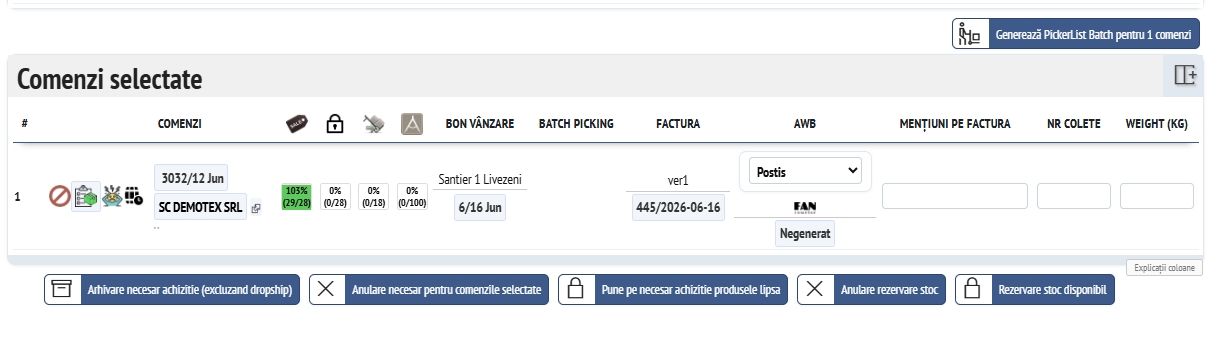
Sistemul verifică automat comenzile selectate:
- Dacă unele comenzi nu au încă bon de vânzare, apare avertismentul „S-au găsit [N] comenzi fără bon vânzare. Generați-le bonul de vânzare înainte de a genera un PickerList Bulk.", cu numerele comenzilor afectate — acestea trebuie rezolvate mai întâi.
- Dacă unele comenzi au deja un Batch Picking generat anterior, apare informarea „Din cele [N] comenzi selectate, pentru [N] comenzi s-a generat deja un PickerList Bulk." — acele comenzi nu vor fi incluse din nou.
Vizualizarea și urmărirea Batch Picking-urilor
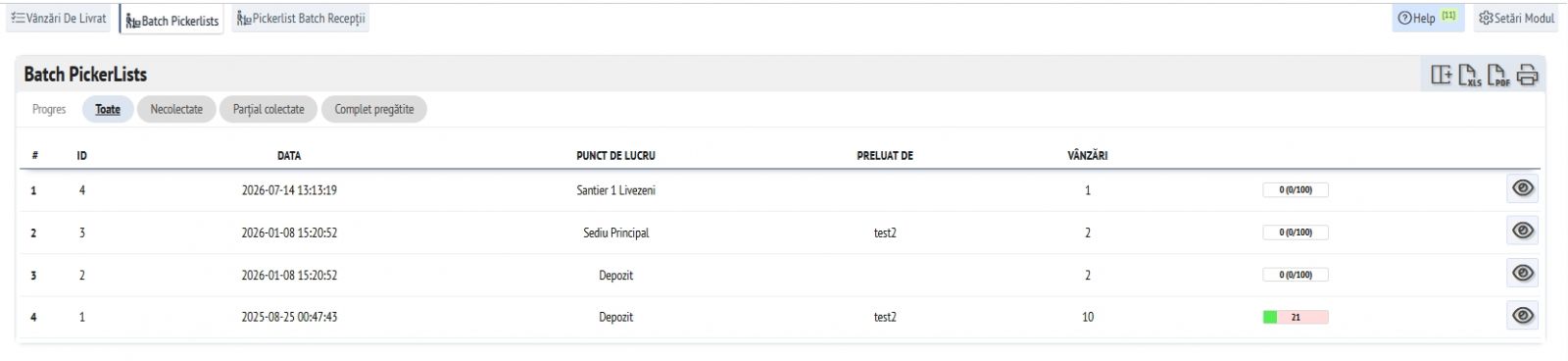
Toate listele de colectare grupată generate se regăsesc în submodulul Batch PickerLists (Vânzări- Picking și livrare → Batch PickerLists). Lista afișează pentru fiecare batch: data, punctul de lucru, utilizatorul care a preluat colectarea, numărul de vânzări incluse și o bară de progres a colectării.
Un filtru de Progres permite afișarea rapidă a batch-urilor după stadiu:
- Necolectate — colectarea nu a început încă;
- Parțial colectate — colectarea este în desfășurare;
- Complet pregătite — toate produsele au fost colectate;
- Toate — fără filtrare.
Din listă, iconița de vizualizare de pe fiecare rând deschide fișa detaliată a batch-ului respectiv, unde se văd produsele, cantitățile și progresul pe fiecare comandă în parte.
Colectarea efectivă în depozit
Colectarea propriu-zisă se face din ecranul de scanare al depozitului (Warehouse → Operațiuni Warehouse → Picking), unde operatorul scanează codul documentului de colectare în câmpul „Document Picking" (prompt: „Scanează documentul la care se face picking").

- Dacă se scanează codul unui Batch Picking, sistemul deschide direct lista combinată de colectare pentru toate comenzile incluse în acel batch.
- Dacă se scanează o comandă individuală care nu face parte dintr-un batch, sistemul afișează lista bonurilor de vânzare disponibile pentru acea comandă, cu procentul deja colectat pentru fiecare.
Notă: Produsele marcate ca dropship (livrate direct de furnizor, fără a trece prin depozitul propriu) nu necesită colectare fizică și sunt semnalate separat, la fel ca documentele deja colectate 100%.
Tipărire și trimitere
Din fișa unui Batch Picking se poate:
- tipări lista de colectare (icon Imprimare);
- descărca lista în format PDF (Descarcă PDF);
- trimite lista prin e-mail (Trimite PDF prin e-mail).

Scenarii de utilizare
- Depozit cu volum mare de comenzi zilnice, unde mai multe comenzi conțin produse comune și este mai eficient ca operatorul să parcurgă rafturile o singură dată pentru toate.
- Punct de lucru care expediază comenzi în valuri (de exemplu, la finalul zilei, înainte de ridicarea coletelor de către curier) și dorește o singură sesiune de colectare pentru toate comenzile din acel val.
- Manager de depozit care are nevoie să distribuie colectarea pe utilizatori și să urmărească progresul global, nu comandă cu comandă.
Exemplu
Un punct de lucru are 12 comenzi de livrat la sfârșitul zilei, toate cu bon de vânzare deja generat. Operatorul selectează cele 12 comenzi din Vânzări de livrat și generează un Batch Picking. Sistemul creează o singură listă de colectare, cu toate produsele necesare cumulat pe cele 12 comenzi. Operatorul de depozit scanează codul acestui Batch Picking la stația de picking și colectează produsele o singură dată pentru toate cele 12 comenzi, iar progresul (de exemplu 60% colectat) se actualizează automat pe măsură ce scanează produsele.
Probleme frecvente și soluții
- Nu pot include o comandă în Batch Picking — verificați dacă respectiva comandă are deja bon de vânzare generat; comenzile fără bon de vânzare sunt excluse automat, cu avertisment la generare.
- O comandă lipsește din batch deși a fost selectată — dacă acea comandă are deja un Batch Picking generat anterior, ea nu este inclusă a doua oară; verificați în lista Batch PickerLists dacă apare deja în alt batch.
- La scanarea documentului apare „Nu s-a identificat niciun document" — verificați dacă a fost scanat codul corect al batch-ului sau al comenzii; dacă documentul a fost șters între timp, va apărea mesajul „Documentul nu a putut fi încărcat, poate a fost șters!".
De știut
Notă: Comenzile grupate într-un Batch Picking pot aparține unor puncte de lucru diferite — în acest caz, sistemul generează automat câte un batch separat pentru fiecare punct de lucru, nu unul singur pentru toate.
Atenție: Ștergerea unui Batch Picking scoate comenzile din grupare, dar nu anulează colectarea deja efectuată — progresul rămâne asociat comenzilor respective.
Was this article helpful?