
Firme Reprezentate — asocierea firmelor la un contact
Introducere
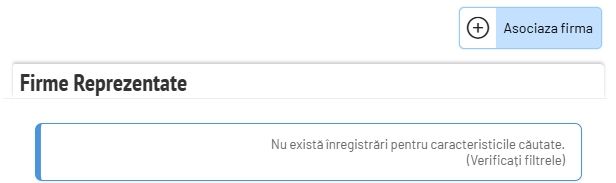
Tab-ul Firme Reprezentate se găsește în fișa oricărui contact din modulul Agendă Contacte și permite legarea mai multor firme (existente deja în agendă) la acel contact. Funcționalitatea este utilă când o persoană reprezintă mai multe companii sau când un contact de tip holding are mai multe firme subsidiare înregistrate separat în agendă.
Firmele asociate nu sunt create din acest tab — ele trebuie să existe deja ca și contacte în agendă. Tab-ul creează doar legătura dintre ele.
Ce găsești în acest articol
- Când și de ce se folosește tab-ul Firme Reprezentate
- Cum se asociază o firmă la un contact
- Cum se detașează o firmă asociată
- Ce informații sunt afișate în lista de firme reprezentate
Scenarii de utilizare
- Un agent comercial extern reprezintă trei firme diferite — se înregistrează ca persoană de contact, iar cele trei firme îi sunt asociate în fișă pentru acces rapid.
- O firmă holding are mai multe subsidiare înregistrate separat în agendă — se asociază toate la contactul holdingului pentru o vedere consolidată.
- Un contabil independent lucrează pentru mai mulți clienți persoane juridice — fiecare firmă client este asociată la fișa sa de contact.
Cum se asociază o firmă
- Se deschide fișa contactului din modulul Agendă Contacte.
- Se selectează tab-ul Firme Reprezentate.
- Se apasă butonul Asociaza firma.
- Se deschide o fereastră de selecție — se caută și se selectează firma dorită din lista de contacte existente.
- Pagina se reîncarcă automat și firma apare în lista de firme reprezentate.
Notă: Firma pe care doriți să o asociați trebuie să existe deja ca și contact în Agendă Contacte. Dacă nu apare în lista de selecție, adăugați-o mai întâi ca nou contact, apoi reveniți la acest tab.
Ce informații sunt afișate
Pentru fiecare firmă asociată, lista afișează:
- Denumire — numele firmei, cu link direct către fișa ei.
- CUI — codul unic de identificare fiscală.
- Telefon — numărul de telefon principal.
- Email — adresa de email principală.
Numărul de firme asociate este afișat și pe tab, ca indicator de tip badge, fără a fi nevoie să intrați în tab pentru a verifica dacă există firme legate.
Cum se detașează o firmă
- În lista de firme reprezentate, se apasă butonul Detașează din dreptul firmei pe care doriți să o deconectați.
- Apare o confirmare — se apasă din nou pentru a confirma detașarea.
- Firma dispare din lista de firme reprezentate. Fișa firmei rămâne intactă în agendă — se șterge doar legătura, nu și contactul.
Notă: Detașarea unei firme nu o șterge din Agendă Contacte. Aceasta rămâne înregistrată și poate fi asociată la alt contact sau accesată direct.
Probleme frecvente și soluții
- Firma nu apare în fereastra de selecție — firma nu este încă înregistrată în agendă. Adăugați-o mai întâi ca nou contact în Agendă Contacte, apoi reîncercați asocierea.
- Butonul Asociaza firma nu este vizibil — contul dvs. nu are drept de editare pentru acest contact. Contactați administratorul sistemului pentru a verifica permisiunile.
- Firma apare la mai mulți reprezentanți — o firmă poate fi asociată la un singur contact în același timp. Dacă asociați firma la un contact nou, legătura cu cel anterior se pierde automat.
Was this article helpful?